Claudeのプロジェクトとは?使い方とできること
プロジェクトは、案件や業務ごとに「資料」と「指示」をまとめておく場所です。プロジェクトの中で始めた会話は、すべて同じ前提で話せるので、毎回会社や案件の説明をし直す必要がなくなります。この記事では、作り方から指示の書き方の例、メモリやスキルとの使い分け、つまずきやすい点まで、画面付きで解説します。
プロジェクトでできること
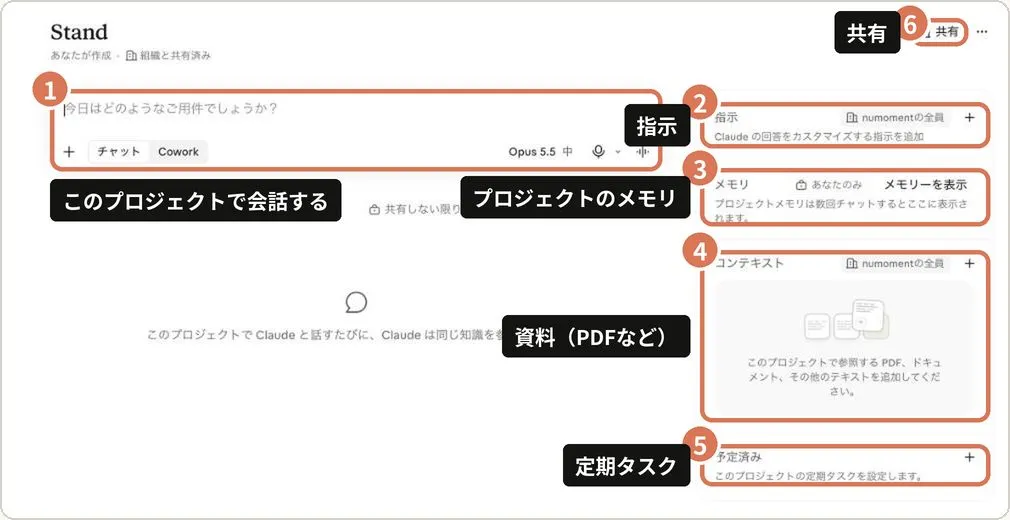
- PDFや文書、Googleドライブ・GitHubの資料をまとめて入れておける
- 「指示」に、そのプロジェクトで毎回守ってほしいことを書ける
- プロジェクトだけの記憶(メモリ)を持てる
- 定期タスクをプロジェクトにひも付けられる
- Teamプランでは、資料と指示を社内のメンバーと共有できる(2025/08/01から)
プロジェクトの使い方
1プロジェクトを作る
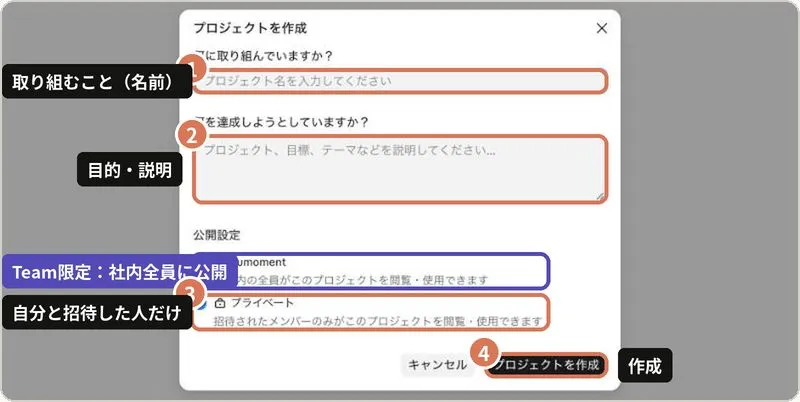
左のメニューの「プロジェクト」から「新規プロジェクト」を押し、名前と「何をしたいか」を書きます。この説明はClaudeが前提として読むので、「〇〇社への提案準備」「毎週の営業報告づくり」のように目的がわかる書き方にしましょう。公開範囲は、最初は自分と招待した人だけにしておくのがおすすめです。Teamプランでは、会社の全員に公開する選択肢も出ます。
2資料を入れる
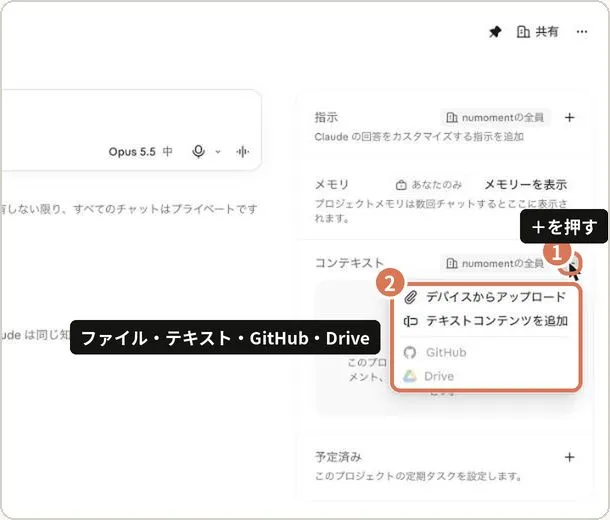
プロジェクトを開き、資料(コンテキスト)の+を押します。パソコンのファイル、貼り付けたテキスト、GitHub、Googleドライブから追加できます。入れた資料は会話のたびに読み直されるので、古い版を残すと古い内容で答えることがあります。資料の量が多くなると自動で「検索モード」に切り替わり、質問に関係する部分だけを探して読みます。
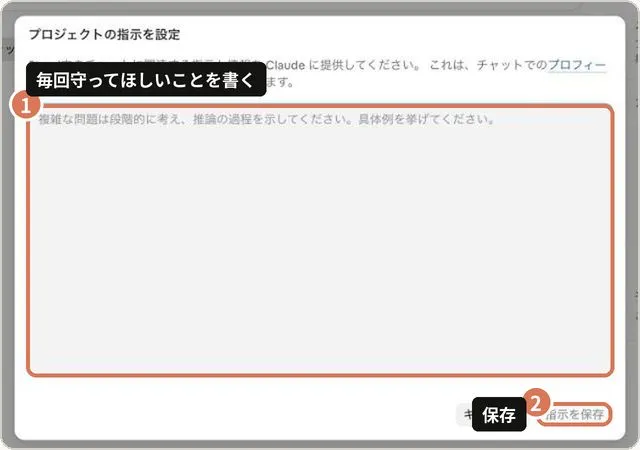
3指示を書く
「指示」には、このプロジェクトのすべての会話で守ってほしいことを書きます。相手先の業種、文章の調子、数字の扱い、出力の形などを短い箇条書きで書くと効きやすくなります。下の「そのまま使える指示文の例」も参考にしてください。
4プロジェクトのメモリを確認する
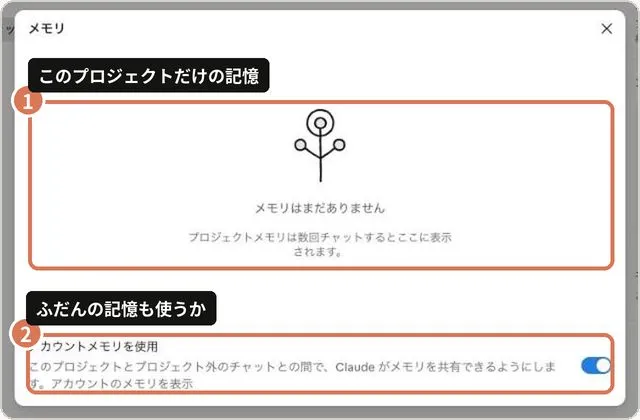
プロジェクトの中で何度か会話すると、そのプロジェクトだけの記憶(メモリ)がたまります。ふだんの記憶をこのプロジェクトに持ち込まない設定にすると、取引先どうしの話が混ざりません。
5社内で共有する(Team・Enterprise)
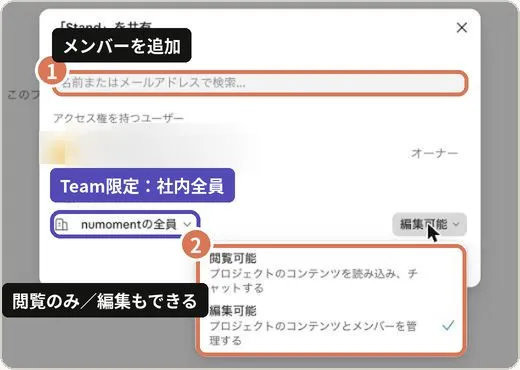
右上の「共有」から、名前やメールで共有したい人を追加し、「閲覧のみ」か「編集もできる」かを選びます。共有されるのはプロジェクトの資料と指示で、個人の会話は共有しない限り本人しか見られません。
仕事での使いどころ
取引先ごと
提案書・議事録・契約の要点を入れておけば、どの会話でも経緯を踏まえて相談できます。
定型業務
手順書・テンプレート・過去の例を入れておくと、同じ品質で何度でも作れます。
社内の共通ルール
規程や商品資料を入れて共有すれば、チーム全員が同じ前提でClaudeを使えます。
そのまま使える指示文の例
取引先ごとのプロジェクトの指示
プロジェクトの「指示」に書く例。〇〇は自社の状況に合わせて書き換えてください。
このプロジェクトは〇〇株式会社(製造業・従業員約300名)との取引用です。
・回答は結論から先に書く
・社外向けの文章は敬語、社内向けのメモは簡潔に
・資料にない数字は推測せず「資料に記載なし」と書く
・金額は税抜で書く
・提案の内容は、過去の議事録で先方が気にしていた点に必ず触れる
定型業務(週報づくり)のプロジェクトの指示
手順書とテンプレートを資料に入れたうえで、「指示」に書く例。
このプロジェクトでは、毎週の営業報告を作ります。
・形は資料の「週報テンプレート」に合わせる
・見出しは「今週の成果/来週の予定/相談したいこと」の3つ
・1項目は2行以内
・入力された数字は計算し直して確かめる
資料を踏まえて提案の骨子を作る
プロジェクトの中の会話で送る例。
入っている議事録3回分を踏まえて、次回の提案の骨子を5項目で出してください。各項目に、根拠になった議事録の日付を添えてください。
資料どうしの食い違いを探す
プロジェクトの中の会話で送る例。
見積書と契約書の要点を比べて、金額・期間・作業範囲で食い違っている箇所を表にしてください。食い違いがなければ「なし」と書いてください。
プロジェクト・メモリ・スキルの違い
| 覚えておくもの | 効く範囲 | 向いている使い方 | |
|---|---|---|---|
| プロジェクト | 入れた資料と指示 | そのプロジェクトの中の会話 | 取引先・案件・業務ごとの前提をまとめる |
| メモリ | 会話からわかった好みや事実 | ふだんの会話全体(プロジェクトの記憶は別) | 呼び方・書き方の好みなど、自分についての前提 |
| スキル | 仕事の手順と、そのための資料 | 必要な場面で自動で呼び出される | 決まった作り方がある作業を毎回同じ品質で行う |
| 会話に毎回貼る | その場で貼った内容 | その会話だけ | 一度きりの相談 |
迷ったら、「何について」の前提はプロジェクト、「自分の好み」はメモリ、「どうやって作るか」はスキル、と考えると整理しやすくなります。
よくあるつまずきと対処法
古い資料の内容で答えてくる
原因:改訂前の資料がプロジェクトに残っていて、新旧両方を読んでいる。
対処:資料を更新したら古い版は消しましょう。ファイル名に日付を入れておくと、どれが最新かを指示でも指定できます。
別の取引先の話が混ざる
原因:ふだんのメモリが、このプロジェクトにも持ち込まれている。
対処:プロジェクトのメモリ設定で、ふだんの記憶を持ち込まないようにします。取引先ごとにプロジェクトを分けるのが基本です。
指示を守ってくれないことがある
原因:指示が長すぎたり、項目どうしが矛盾していたりする。
対処:短い箇条書きにして、特に大事なものを先頭に置きましょう。守られなかったときは、会話の中で「指示の〇〇に従って直して」と伝えると直ります。
入れたはずの資料を読んでいない気がする
原因:資料が多くて検索モードになり、質問に関係が薄いと判断した部分を読んでいない。
対処:質問の中で「〇〇.pdfの第3章をもとに」のように、ファイル名や章を指定すると確実に読みます。
研修の現場から
プロジェクトを分けたのに、別のクライアントの話が混ざった
監修者自身が最初につまずいた点です。クライアントごとに「ABC株式会社」のようなプロジェクトを作り、その中で新しい会話を始めて「今までの経緯はどうなっている?」と聞いたところ、ほかのクライアントの状況まで含めて答えてきました。プロジェクトの中の会話はそのプロジェクトの中だけで完結すると思い込んでいたのですが、ふだんのメモリがプロジェクトにも持ち込まれていたのが原因です。しばらくは毎回「ABC株式会社の今の状況は」と主語を付けてしのいでいましたが、正解はプロジェクトのメモリ設定で、ふだんの記憶を持ち込まないようにすることです。設定はプロジェクトごとにスイッチを1つ切り替えるだけなので、クライアント別に使うなら作った直後に済ませておきましょう。
前提はプロジェクト、作り方はスキルでそろえる
研修で受講者の反応が大きかったのは、自社の実際のスライドを渡してスキルを作っておくと、毎回同じデザインの形式で資料ができあがる場面でした。numomentでは、さらに「作った資料はクライアントごとのGoogleドライブのフォルダに保存する」ところまでスキルにしているため、あとから資料を探す手間もなくなりました。クライアントごとの経緯や資料はプロジェクトに、資料の作り方や保存のルールはスキルに、と役割を分けるのがおすすめです。
商談の事前準備に時間を割かなくてよくなった
numomentでは、プロジェクトをクライアントごとと、自社サービスのStand単体とに分けて使っています。過去のメールのやり取りや議事録をもとに、商談で使う資料をClaudeが事前に作るので、準備に時間を取られなくなりました。さらに、調べた内容をカレンダーの商談の一つ前に予定として登録させているので、商談の直前にそれを見るだけで、何を話すべきかがひと目でわかります。
使うときのポイントと注意点
- 資料が多いと自動で検索モードになり、必要な部分だけを読みます。
- 古くなった資料は消して入れ替えましょう。資料は会話のたびに読み直されます。
- 取引先ごとに話を混ぜたくないときは、プロジェクトのメモリ設定でふだんの記憶を持ち込まないようにできます。
よくある質問
プロジェクトは無料プランでも使えますか?
はい、全プランで使えます。社内のメンバーとの共有はTeam・Enterpriseプランの機能です。
共有すると個人の会話も見られますか?
共有されるのはプロジェクトの資料と指示です。個人の会話は、共有しない限り本人しか見られません。
指示には何を書けばいいですか?
例えば「顧客は製造業。回答は結論から。社外向けの文章は敬語で」のように、毎回守ってほしい前提を書きます。上の「そのまま使える指示文の例」も参考にしてください。
プロジェクトのメモリと、ふだんのメモリの違いは?
ふだんのメモリはすべての会話に効く自分についての記憶、プロジェクトのメモリはそのプロジェクトの中だけの記憶です。ふだんの記憶をプロジェクトに持ち込まない設定もできます。
資料はいくつまで入れられますか?
入れられる量はプランや資料の大きさによって変わります。量が多くなると自動で検索モードに切り替わり、質問に関係する部分だけを読むので、多めに入れても使えます。
「新しいプロジェクト(ベータ)」とは何が違いますか?
2026/09/17から一部のPro・Maxプランで順次公開されているベータ版で、目標を伝えるとClaudeが作業を小分けにして並行して進めます。資料と指示を置く今までのプロジェクトに対して、Claudeが自分で進める作業場所という位置づけです。2026年11月時点でTeamプランには届いていません。
最終更新:2026/11/14。内容はAnthropicの公式情報をもとにしています。画面や機能は予告なく変わることがあります。 Claude・AnthropicはAnthropic PBCの商標です。本ページは非公式の解説です。