Claude Coworkとは?使い方とできること
Claude Coworkは、質問に答えるだけでなく、ファイルやアプリを使う長めの作業をClaudeに任せる機能です。操作の前に許可を取りながら進むので、慣れるまでは一つずつ確認しながら任せられます。
Claude Coworkでできること
- 資料の整理や、複数のアプリをまたぐ作業を任せる
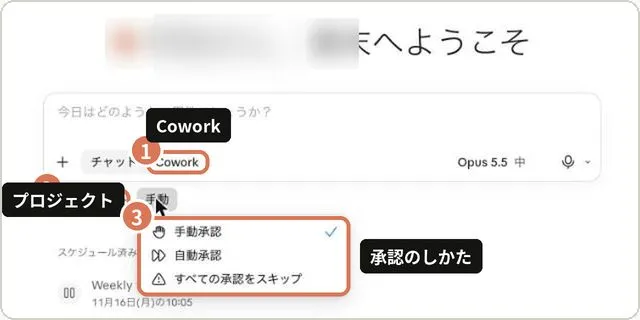
- 承認のしかたを「手動承認」「自動承認」などから選ぶ
- Claude専用のブラウザでサイトを見て入力する(2026/08/26から)
- ブラウザやスマホからタスクを確認・指示する(2026/07/07から)
- 任せた作業の進め方や好みを記憶して、次に生かす
Claude Coworkの使い方
- 「新規作成」を押し、入力欄の「Cowork」を押す
- 使うプロジェクトを選ぶ(任意)
- 承認のしかたを選ぶ。最初は「手動承認」が安心
- 任せたい作業を書いて送り、確認を求められたら内容を見て許可する
仕事での使いどころ
資料の整理
フォルダの中の資料を読んで、一覧表にまとめる作業などを任せられます。
複数アプリをまたぐ作業
メールの内容を確認して、表に転記して、報告文を下書きする、といった一連の作業を任せられます。
使うときのポイントと注意点
- 送信・購入・削除を含む作業では「すべての承認をスキップ」は使わないでください。
- 使うフォルダやコネクタは必要なものだけに絞りましょう。
- チャットとCoworkは、個人プランでは1つの会話に統合されています。Teamプランでは2026/12/01に統合されます。
よくある質問
チャットとCoworkの違いは?
チャットは質問して答えをもらうやり取り、Coworkはファイルやアプリを使う長めの作業を任せるものです。
パソコンを閉じても作業は続きますか?
新しいタスクは基本的にクラウドで動くので、パソコンを閉じても続きます。
最終更新:2026/11/14。内容はAnthropicの公式情報をもとにしています。画面や機能は予告なく変わることがあります。 Claude・AnthropicはAnthropic PBCの商標です。本ページは非公式の解説です。