「Geminiって結局なにができるの? ChatGPTとどう違うの?」という疑問を持つ方は少なくありません。2026年8月22日時点のGeminiは、単なる会話AIではなく、Googleが提供するマルチモーダルAIファミリーとして広がっており、個人利用から業務利用まで守備範囲が大きく広がっています。
Googleの公式モデル一覧では、Gemini 3.7 Flashが複雑なコーディングやエージェント型ワークフロー向けの最新Flashモデル、Gemini 2.5 Proが深い推論向け、Gemini 2.5 Flashが低遅延・高頻度利用向けとして整理されています。つまり、今のGeminiは「ひとつのAI」ではなく、用途別に選ぶプラットフォームです。
この記事では、Geminiの基本像、スマホ・PCでの始め方、仕事・日常・学習での使い分け、そして利用前に知っておきたいセキュリティやプランの考え方まで、2026年時点の情報に合わせて整理します。
【この記事でわかること】
- Geminiを「GoogleのAI体験」と「開発者向けモデル群」の両面から理解する視点
- スマホとPCで迷わず始める手順、Google Workspace環境での注意点、最新モデルの選び方
- 仕事・日常・学習で実際に役立つ使い方と、無料利用から始める際の注意点
AIに対する不安や戸惑いを感じている方こそ、ぜひこの記事を最後までお読みください。明日からのあなたの情報収集や作業が、一段とスマートになるきっかけになるでしょう。
Geminiとは?初心者にもわかる基本と注目の特徴
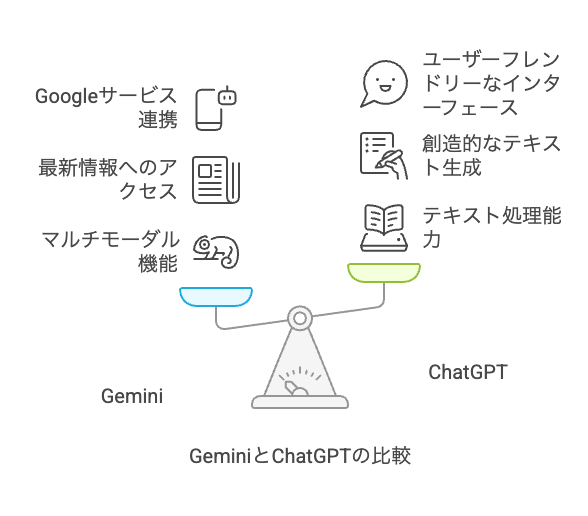
Geminiは、Google DeepMind系の研究成果をもとに発展してきた生成AI群の総称です。文章生成だけでなく、画像・音声・動画・ファイルをまたいで理解し、必要に応じて検索や各種Googleサービスと組み合わせて使える点が特徴です。
Geminiは何ができるAI?開発の背景と注目理由
2026年時点での注目ポイントは、ネイティブなマルチモーダル処理に加えて、Deep Research、Computer Use、音声入出力、画像・動画生成、埋め込みモデルまで一貫して提供していることです。日常の質問応答だけでなく、調査、要約、資料作成、エージェント実行まで一つの世界観で扱えます。
また、Geminiは最新版だけを追うべきサービスではありません。Googleの公式ドキュメントでも、preview や latest エイリアスは入れ替わる前提で案内されており、本番利用では安定版モデル名を明示するのが基本です。初心者向けの「無料で試すGemini」と、開発・業務で使う「安定したモデル選定」は分けて考えると理解しやすくなります。
多くの専門家がGeminiに注目する理由は、テキスト・画像・音声・動画を統合的に理解する能力にあります。具体的には以下のような活用が可能です:
- 複合的な質問への対応: 画像・文章・音声を組み合わせた依頼を一つの会話で処理しやすい
- Googleサービスとの統合: Gmail、ドライブ、カレンダー、ドキュメントと組み合わせて使いやすい
- 最新情報へのアクセス: 検索連携を前提に、鮮度が重要な調べものにも向く
Geminiは、従来のAIが苦手としていた複数メディアを横断する情報処理を可能にし、よりユーザーの日常に寄り添った支援ができる次世代AIといえるでしょう。
他のAIと何が違う?ChatGPT・Bardとの比較でわかる特徴
Geminiの最大の違いは、会話性能だけでなく「Googleの作業環境にどう溶け込むか」で評価すべき点にあります。ChatGPTと優劣を一言で決めるより、既存の業務フローとの相性で選んだ方が失敗しません。
主要AIサービス比較
| 比較観点 | Gemini | ChatGPT | 選び方の目安 |
|---|---|---|---|
| 強み | Google検索・Workspace連携・マルチモーダル処理 | 自然な会話・汎用的な文章生成・豊富な周辺機能 | 普段使う業務ツールにどちらが近いかで判断 |
| 最新情報 | 検索連携を活かしやすい | 製品や設定次第で補完 | 鮮度重視の調査はGeminiが候補 |
| 業務連携 | Gmail、Docs、Sheets、Drive、Calendarと親和性が高い | 社内導入状況やコネクタ次第 | Google Workspace中心ならGeminiが検討しやすい |
| 向く用途 | 検索補助、下書き、調査、会議後処理、画像入力を含む相談 | 文章生成、壁打ち、コード相談、複数ツール横断の作業 | まずはユースケース単位で試す |
Geminiは「検索しながら答える」「Googleの文書や予定とつなげる」体験に強く、ChatGPTは「文章品質や会話の流れを磨く」体験に強い傾向があります。両者は競合というより、使う場面が少しずつずれるサービスになってきました。
なお、Bard は旧名称として触れられることがありますが、2026年時点ではGeminiというサービス名・モデル体系で理解するのが実務上は自然です。古い比較記事を見ると Bard という表記が残っていますが、現在の機能判断にはそのまま持ち込まない方がよいでしょう。
どんな人に向いてる?利用シーンから見るおすすめユーザー像
Geminiは、日常的にGoogleのサービスを活用しているビジネスパーソンや学生、研究者に特に適したAIツールです。
ビジネスパーソン向け活用法
- 会議の議事録を自動作成
- 重要なメールの返信文を素早く下書き
- プレゼン資料の要約や翻訳
- 複合的な指示(例:「今日の会議で出た意見をまとめて、次回までのアクションプランを箇条書きにして」)の処理
学習・研究者向け活用法
- 複雑な数学や物理の問題解説
- プログラミングのコード生成やデバッグ
- 論文や専門書の要約
- 教科書の問題を写真で送信して解説を得る
日常生活での活用法
- 旅行計画の立案や買い物リストの作成
- 料理レシピの提案
- 健康管理のアドバイス
- 画像と組み合わせた質問(「この写真の料理のカロリーは?」「この植物の名前は?」)
Geminiの最大の魅力は、初心者でもGoogleアカウントですぐに始められ、チャット形式で直感的に操作できる点です。専門的なIT知識がなくても、LINEやメッセンジャーを使う感覚で、AIの高度な機能を活用できます。
Geminiの使い方ガイド【初心者向け・スマホ対応】
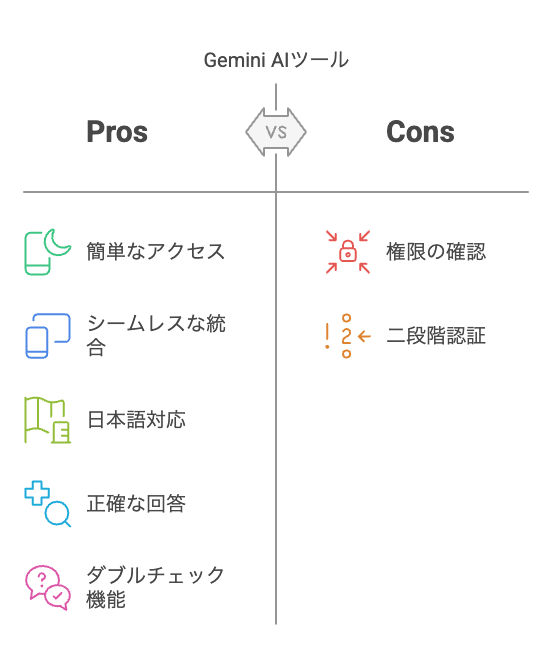
Geminiはスマートフォンとパソコンの両方から始められますが、重要なのは「どの入口から入るか」でできることが少し違う点です。個人利用なら gemini.google.com や Googleアプリ、組織利用なら Google Workspace 側の公開範囲や管理設定も確認しておくとスムーズです。
Geminiの始め方:スマホ・PCでのステップ別解説
Geminiはスマートフォンとパソコンのどちらからでも利用できるマルチデバイス対応のAIツールで、それぞれの端末に最適化された方法で簡単に始められます。
スマートフォンでの始め方(iPhone/Android共通)
- スマートフォンでの始め方: Googleアプリや対応するGemini導線から起動し、テキスト入力・音声入力・画像添付を試す
- まずは短い依頼から始める: 例「このメール文をやわらかく直して」「この写真の内容を説明して」
- 利用開始: テキストボックスに質問を入力するか、マイクアイコンをタップして音声で話しかける
パソコンでの始め方
- パソコンでは gemini.google.com から始めるのがわかりやすく、長文の下書き、表の要約、複数の指示の整理などがやりやすくなります。
- ログイン: Googleアカウントでログイン
- 利用開始: 画面下部のテキストボックスに質問や依頼を入力して「送信」をクリック
たとえば、「今週末の東京の天気を教えて」と入力すれば最新の天気予報を、「チキンカレーのレシピを教えて」と入力すれば作り方の手順を、それぞれ数秒で回答してくれます。初期設定や複雑な操作は一切不要で、LINE感覚で気軽に使えるのが大きな魅力です。
Googleアカウント連携と設定のポイント
Googleアカウント連携の本当の価値は、ログインが楽なことよりも、既存の情報資産に近い場所でAIを使える点にあります。メールや予定、ドキュメントの扱いが絡むほど、Geminiの利点はわかりやすくなります。
Googleサービス連携の主なメリット
- ドキュメント連携: 「先週のミーティングの議事録を要約して」でGoogleドライブ内ファイルを検索・要約
- スケジュール管理: 「今週の予定を教えて」でGoogleカレンダーの予定を確認・回答
- メール連携: Gmailの内容に基づいたサポートが可能
セキュリティ設定のポイント
一方で、会社や学校のGoogle Workspaceアカウントでは、管理者設定によってGemini機能の公開範囲が変わります。使えない場合は個人アカウントでは動くのに業務アカウントでは動かないこともあるため、「不具合」ではなくポリシー制限かどうかをまず確認してください。
日本語で使うには?初心者がつまずきやすい点と対処法
Geminiは日本語に対応しており、質問や依頼は自然な日本語で行えるため、英語力は必要ありません。テキスト入力だけでなく、音声入力でも日本語を正確に認識してくれます。
初心者がつまずきやすい点と解決法
| つまずきやすい点 | 見直しポイント |
|---|---|
| 思った答えが出ない | 背景・目的・出力形式を一文で追加する |
| 社内アカウントで機能が見えない | Workspace管理者の設定と利用可能プランを確認する |
| 画像やファイルをうまく使えない | 添付方法と対応画面を確認し、まず短い依頼で試す |
| 回答の正確性が不安 | 一次情報や検索結果で再確認し、重要事項は人が最終判断する |
効果的な質問のコツ
- 質問は具体的に:何について、いつ、どのように、といった情報を含める
- 一度に一つの質問:複数の質問を混ぜると回答が曖昧になりがち
- フォローアップ質問を活用:最初の回答に基づいて掘り下げる質問をする
初心者でも、これらのポイントを押さえておけば、Geminiを日本語で快適に利用できます。特別な専門知識は必要なく、日常会話のように自然に対話できるのがGeminiの大きな魅力です。
Geminiの便利な活用術3選|仕事・日常・学習で使える
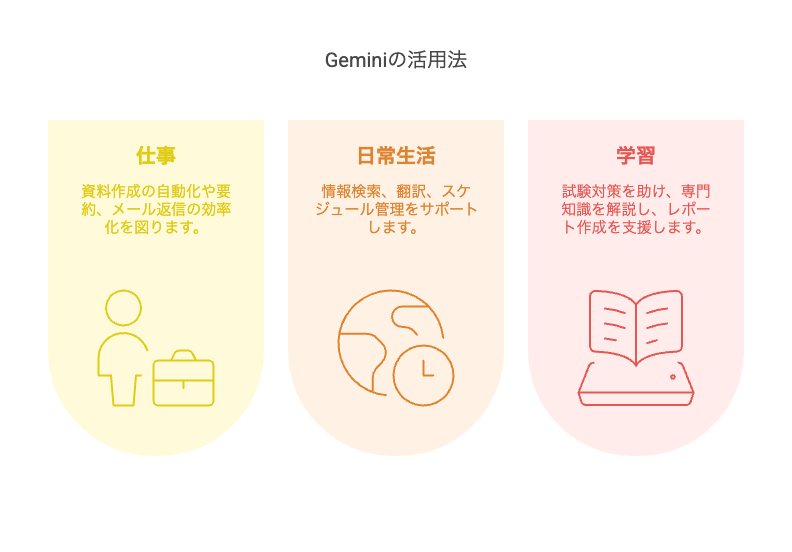
Geminiの便利さは、単独機能よりも「複数の作業をまとめて減らせる」点にあります。資料の下書き、検索、翻訳、予定整理、学習サポートが一つの会話の中でつながるため、AI初心者ほど恩恵を感じやすいサービスです。
仕事に活かす:資料作成・要約・メール返信の効率UP
仕事では、Geminiを単なる質問箱として使うよりも、「会議後の整理」「資料の初稿作成」「長文の要点抽出」「Gmail文面の叩き台」など、時間がかかるが定型化しづらい作業に使うと効果が出やすくなります。
資料作成の自動化
- 手書きメモの電子化: 会議メモや手書きのアイデアスケッチを写真で撮影→Geminiに送信→整理されたテキストデータに変換
- 具体的な指示例: 「この手書きメモをプレゼン資料の箇条書きに整理して」
- 得られる効果: 議事録やプレゼン資料の作成時間を大幅に削減
長文書類の要約機能
- 報告書の要約: 長い報告書も数クリックで重要ポイントだけを抽出
- 動画コンテンツの要約: YouTube動画も「この動画の主要なポイントをまとめて」と依頼するだけ
- 具体的な指示例: 「要点だけ短時間で読める長さに要約して」
- 得られる効果: 長時間の動画内容も短時間で把握可能
メール返信の自動化
- 返信文の自動生成: 相手のメール内容を分析し、適切な返信文を自動生成
- 具体的な指示例: 「会議の日程調整依頼に対して、木曜午後なら参加可能と伝える返信を作成して」
- 得られる効果: 日々のメール対応時間を大幅に短縮可能
重要なのは、Geminiを最終成果物の自動生成機ではなく、一次ドラフトを速く作る補助輪として使うことです。特に社外送付文書や重要な提案資料は、人が最後に事実確認と表現調整を行う前提で運用しましょう。
日常生活での使い方:調べ物・翻訳・スケジュール補助
日常生活においても、Geminiは時間節約と情報活用の強力なパートナーとして機能し、特に調べ物や翻訳、スケジュール管理の面で威力を発揮します。
調べ物の効率化
| 活用シーン | 具体的な使い方 | メリット |
|---|---|---|
| 調べもの | 「東京駅近くで子連れランチ、日曜営業、予算3000円以内」など条件付きで質問する | 検索条件を整理したうえで比較しやすい |
| 画像理解 | 写真やスクリーンショットを添えて説明を求める | 状況説明の手間が減る |
| 翻訳・言い換え | 英語メールの下書きや、硬い文面のやわらかい言い換えを依頼する | 文章作成の速度が上がる |
翻訳機能の活用
- 対応言語: 多数の言語に対応
- 画像翻訳: 「このレストランメニューを日本語に翻訳して」と画像を送信
- メール作成: 「この英語メールに丁寧に返信して」で外国語の文章作成をサポート
- 活用場面: 海外旅行や外国語学習、国際的なコミュニケーション
スケジュール管理の自動化
- Googleカレンダーとの連携: 「明日の予定を教えて」「来週の水曜日に田中さんとのミーティングを10時から入れて」
- 画像からの予定登録: 「このイベントフライヤーの情報をカレンダーに登録して」で日時や場所を自動認識
- 得られる効果: 情報収集やスケジュール管理に費やす時間を大幅に削減
学習のサポート:試験対策・用語解説・質問応答に活用
学習用途では、Geminiを「答えだけもらう道具」にすると伸びにくく、「なぜそうなるかを段階的に説明させる」使い方にすると理解が深まりやすくなります。試験対策でも、要約・質問生成・苦手論点の言い換えを組み合わせると学習効率が上がります。
試験対策・情報収集
- Deep Research系の機能や検索連携を使うときも、最終的な出典確認は欠かせません。学習では、要点整理の補助や論点の比較、説明の言い換えに使うと効果的です。
- 具体的な質問例:
- 「TOEIC対策の効率的な学習法」
- 「宅建試験の過去3年の出題傾向を分析して」
- 得られる効果: 学習の方向性が明確になり、試験勉強の効率が大幅に向上
専門用語・難解概念の理解サポート
- 段階的な解説: 複雑な概念も初心者向けに噛み砕いて説明
- 画像を用いた質問: 「この数学の問題の解き方を教えて」と画像を送信
- 理解の深化: 解法の手順だけでなく背景にある考え方も説明
- 具体的な質問例: 「量子コンピューティングの基本原理を初心者にもわかりやすく説明して」
レポート・エッセイ作成のサポート
- 構成案の提案: 論理的な文章構成と情報源の提案
- 文献要約: 論文や専門書の核心部分を抽出
- 具体的な質問例:
- 「日本の高齢化社会における課題と解決策についてのエッセイの構成案を作って」
- 「この論文の要点をまとめて」
これらの機能を活用することで、学習の質と効率を大幅に向上させながら、より深い理解と知識の定着を促進できます。単なる暗記だけでなく、概念の理解や応用力の向上にもGeminiは強力なサポートを提供します。
Geminiを使う前に知っておきたいこと【FAQ付き】
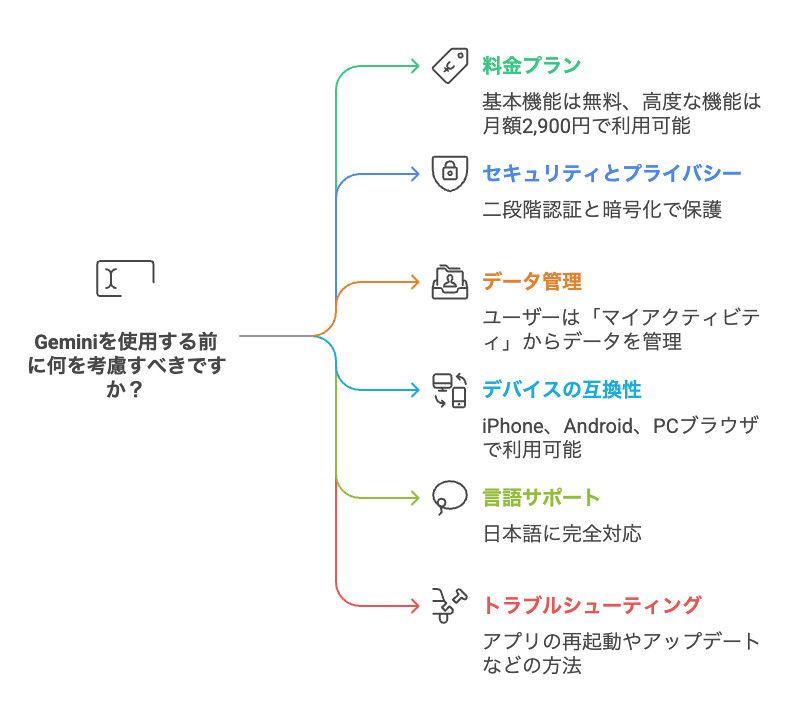
Geminiを使う前に確認しておきたいのは、料金そのものよりも「どこまで無料で十分か」「業務データを入れてよい環境か」「自分のアカウントでどの機能が使えるか」の3点です。ここを整理しておくと、使い始めてから迷いにくくなります。
このセクションでわかること:
- Geminiの無料と有料プランの違いと選び方
- セキュリティ・プライバシー対策の基本設定
- 初心者がよく抱く疑問への回答と解決策
無料で使える?プランと料金の基礎知識
Geminiは基本的な機能を無料で使えるため、コストをかけずにAIの力を体験できる身近なツールです。
Geminiの料金プラン比較
| 項目 | 無料で試す場合 | より高度な利用を検討する場合 |
|---|---|---|
| 向く人 | AIをまず体験したい個人ユーザー | 長文・高度推論・継続運用を重視するユーザー |
| 確認ポイント | 利用回数や利用可能機能の範囲 | 管理機能、業務利用ポリシー、使いたいモデル範囲 |
| 考え方 | まず無料で日常業務に使えるか試す | 必要性が見えたら有料・組織プランを比較する |
| 注意点 | 重要情報の入力は避ける | 契約条件・データ取り扱い方針を確認する |
どのプランを選ぶべき?
無料プランは以下のような基本的な使い方に十分対応しています:
- 一般的な質問への回答(例:「旅行プランを提案して」)
- 日常的な文章作成や要約
- 基本的な翻訳や情報検索
有料プランが適しているのは次のような高度な使用目的:
- 複雑で長文の出力が必要な場合(例:「3万字の小説の構成と登場人物の詳細な性格設定を作成して」)
- より精度の高い専門的な回答が必要な場合
- プロフェッショナルな用途での継続的な使用
多くの人は、最初から有料契約を急ぐ必要はありません。まず無料範囲で、要約、下書き、検索補助、画像説明などの定番ユースケースを試し、日常的に使う価値があるかを見極めてから上位プランや組織導入を検討する方が失敗しにくいです。
セキュリティ・プライバシー面の安心性は?
セキュリティ面では、AIそのものの性能以上に「どのアカウントで」「どのデータを」「どの設定で」扱うかが重要です。個人利用と組織利用では前提が大きく違うため、プライバシー設定と管理ポリシーの確認をセットで考えてください。
重要なセキュリティ対策
プライバシー管理の基本
Geminiでは、ユーザー自身がデータのコントロール権を持っています:
- データの収集と利用
- ユーザーが入力した内容や利用状況データは品質向上のために利用される
- 収集されたデータは厳格なプライバシーポリシーに基づいて管理
- 会話データの保存や品質改善への利用方針は、Googleの設定や提供形態によって確認すべき内容が変わります。実務利用では、機密情報・個人情報・契約文書を無条件に入力せず、社内ルールとベンダーの最新ポリシーを先に確認するのが基本です。
- ユーザーによるデータ管理
- Googleアカウントの設定からアクティビティの記録をオフにできる
- 過去のデータ削除をリクエスト可能
- 「マイアクティビティ」ページから会話履歴の確認・削除が可能
- 注意すべき点
- パスワードやクレジットカード情報などの機密データは入力しない
- 公共の場での利用時は周囲に画面が見えないよう注意する
- 企業利用の場合は、追加のセキュリティ設定を検討する
これらの設定を理解し適切に管理することで、プライバシーを保ちながら安全にGeminiを活用できます。
よくある質問とつまずきやすい注意点まとめ
Geminiを初めて使う方が抱きやすい疑問や困りごとをQ&A形式でまとめました。活用前に確認しておくと、スムーズにスタートできるでしょう。
Q. Geminiはどの端末で使える?
スマートフォン(iPhone/Android両方)とパソコンのブラウザから利用できます。
- スマホの場合: Googleアプリ内で利用可能
- パソコンの場合: gemini.google.comにアクセス
- 特徴: 専用アプリのインストールは不要、既存のGoogleアプリで利用可能
Q. Gemini Advancedはどうすれば使える?
Gemini Advancedなどの上位機能を使いたい場合は、当日の提供プラン名・対象機能・契約条件をGoogle側の最新案内で確認してください。比較記事は価格改定に追いつかないことが多いため、契約直前の再確認が安全です。
- 加入方法: Google OneアプリやWebサイトから数分で完了
- トライアル: 最初の1ヶ月は無料で試用可能
- 支払方法: クレジットカードまたはキャリア決済
Q. Geminiがうまく動かない場合の対処法は?
問題が発生した場合は、以下の手順を試してみてください:
- アプリやブラウザを再起動する
- アプリを最新バージョンにアップデートする
- 端末自体を再起動する
- 必要に応じてアプリを再インストールする
- インターネット接続の安定性を確認する
Q. 日本語で使える?
Geminiは日本語に対応しています。
- テキスト入力と音声入力の両方で日本語を正確に認識
- 英語力は不要で、自然な日本語での質問や指示が可能
- 日本語での回答も自然で理解しやすい
Q. 入力した内容はAIの学習に使われる?
一部の会話内容はGeminiの品質向上のために匿名化されて利用される場合があります。
- 設定変更: アカウント設定からアクティビティ記録をオフにすることが可能
- データ削除: 過去のデータ削除をリクエストできる
- 注意点: ビジネスや個人的な機密情報を扱う場合は、プライバシー設定を事前に確認しておく
Q. セキュリティ面で気をつけることは?
安全に利用するためには、以下の点に注意しましょう:
- パスワードや個人を特定できる情報は入力しない
- 銀行口座の詳細などの機密情報は避ける
- 定期的にプライバシー設定を見直す
- 二段階認証を有効にしておく
- 公共の場では画面を他者に見られないよう注意する
Geminiは、初心者でも安心して使える無料プランから、より高度なニーズに応える有料プランまで用意されており、セキュリティやプライバシーにも十分な配慮がなされています。これらの基礎知識を押さえ、必要に応じて設定を調整することで、AIの便利さを最大限に活用しながら、安全に利用することができます。
まとめ
Geminiは、Googleが提供するマルチモーダルAI体験であると同時に、用途別に選べるモデル群でもあります。2026年8月22日時点では、Gemini 3.7 Flashのような最新Flash系、Gemini 2.5 Proのような深い推論向け、各種Research・Computer Use系まで含めて理解すると全体像がつかみやすくなります。
初心者にとっては、無料で試しやすく、Googleサービスとつながりやすいことが最大の入り口です。資料のたたき台、検索補助、学習支援、画像を含む相談などから始めると、Geminiの強みを体感しやすいでしょう。
一方で、業務利用では「どのモデルをどう選ぶか」「Workspace側で何が許可されているか」「重要情報を入力してよいか」を切り分ける視点が欠かせません。便利さだけでなく運用ルールまで含めて設計することで、Geminiは日々の作業時間を着実に削減してくれる存在になります。
まずは身近な1タスクで試し、価値が見えたら検索、文書、会議、調査のように利用範囲を広げていくのがおすすめです。
【相談はこちら】
Geminiの社内導入やAI活用フローの設計で迷ったら、 お問い合わせフォーム からご連絡いただけます。