Google Cloud へのログインは、単にコンソールへ入る操作ではありません。2026年時点では、個人の Google アカウントで試す入口と、Cloud Identity や Google Workspace を使って組織単位で統制する入口を切り分けて考えることが重要です。特に本番運用では、ログイン方法、組織リソース、IAM、2段階認証を同時に設計しないと、後から権限のばらつきや監査負荷が大きくなります。
GCPログインの基礎知識
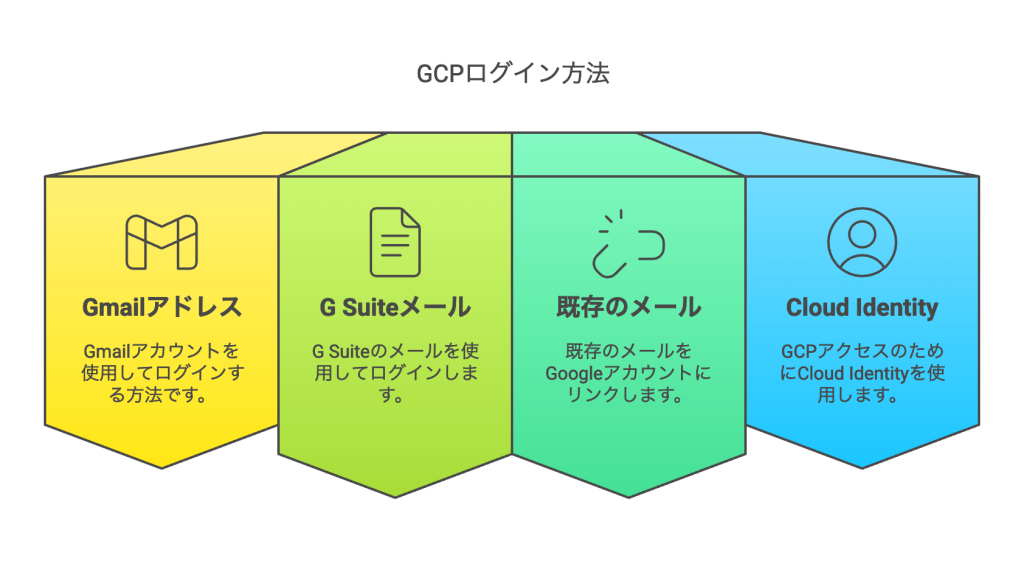
Google Cloud では、誰がどの方法で入るかによって運用のしやすさが変わります。検証用途なら個人の Google アカウントでも始められますが、企業利用では Cloud Identity か Google Workspace とひもづく管理対象アカウントを前提にしたほうが安全です。Cloud Identity はユーザーとグループを一元管理でき、Active Directory や Microsoft Entra ID とのフェデレーションにも対応します。
また、Google Cloud のリソースは「組織 > フォルダ > プロジェクト」の階層で管理され、上位で設定したポリシーやロールは下位へ継承されます。個人アカウント中心でプロジェクトを増やすと、あとから組織配下へ寄せる作業が発生しやすいため、継続利用が見えている時点で組織構成を作っておくのが現実的です。
本番運用の前提としては、「管理者用アカウント」と「日常利用アカウント」を分け、ユーザー追加はグループ経由、プロジェクト作成は権限を絞る、という3点から始めると無理がありません。
Google Cloud Consoleへのログイン手順
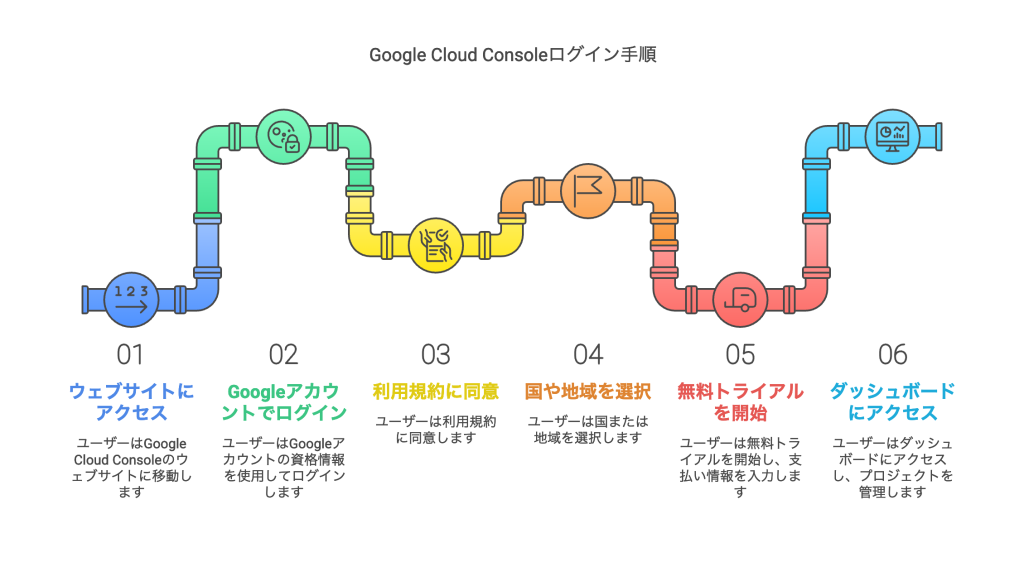
最初の導線は `https://console.cloud.google.com/` です。初回ログイン時は、既存の Google アカウントで入るか、新規に無料トライアルを開始するかを選びます。新規ユーザー向けの無料トライアルは、2026年6月時点で 90 日間の $300 Welcome credit が付与され、対象サービスを試せます。
このトライアル中は自動課金されませんが、本人確認のために支払い方法の登録は必要です。加えて、GPU の追加、Marketplace の利用、Windows Server ベースの VM 作成など、一部機能には制限があります。検証環境で何ができて、Paid billing account に上げないと何ができないかを先に把握しておくと、導入後の認識齟齬を防げます。
ログイン後は、まずプロジェクト選択と請求先の確認を行い、次に 2-Step Verification を有効化します。Google の案内では、2段階認証後は Google prompts や passkey の利用が推奨されており、SMS コードだけに依存する構成は phone number-based hacks に弱い点に注意が必要です。
コンソールへ入れた後すぐに触るべきなのは、プロジェクト名よりも「自分がどの組織配下のどのプロジェクトにいるか」です。誤ったプロジェクトで API を有効化したり、課金アカウントを混在させる事故はここで起きがちです。
組織アカウントの作成と設定方法
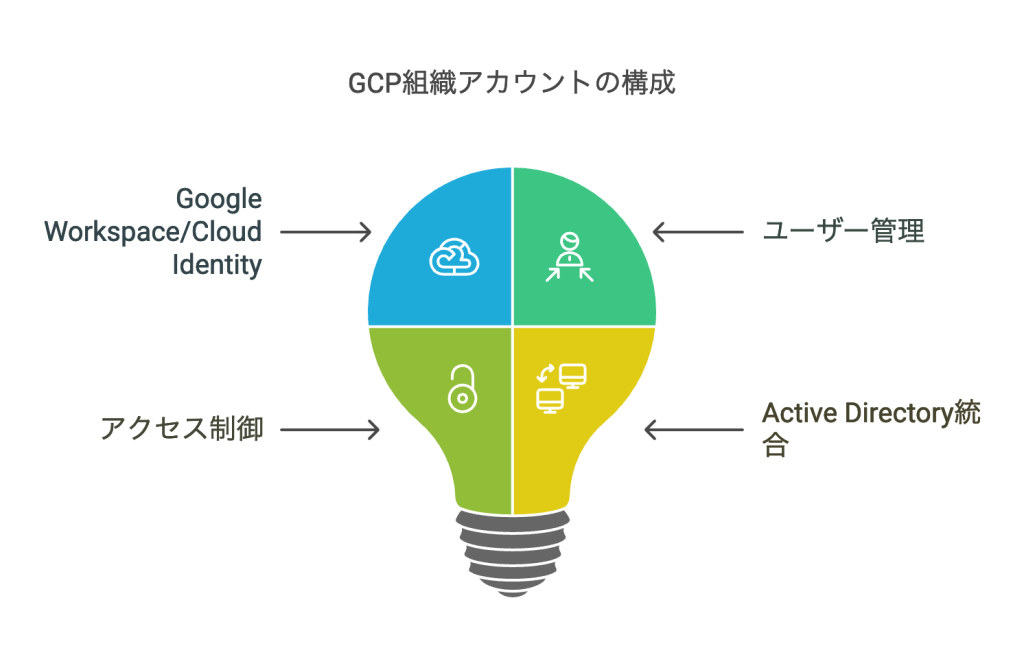
企業利用では、Cloud Identity か Google Workspace を使ってドメインを Google Cloud の組織リソースへ結び付けます。これにより、プロジェクトが個人ではなく組織に属する状態になり、退職や担当変更があってもリソースの所有がぶれません。
設定の流れは、ドメイン所有権の確認、管理者の割り当て、組織配下のフォルダ設計、プロジェクト作成権限の整理、の順が基本です。部門ごとにフォルダを分けると、IAM と Organization Policy を上位から継承させやすくなります。
Cloud Identity はユーザーとグループの一元管理に加え、他 ID プロバイダとの連携を取りやすい点が強みです。既存の社内ディレクトリを活かしたい場合は、最初からフェデレーション前提で設計すると、個人 Gmail の混在を減らせます。
組織管理の責務は、Workspace の super admin に集中させず、Google Cloud 側の Organization Administrator や Billing 管理者へ分離するのが無難です。運用責任の分離は、セキュリティだけでなく日常の承認速度にも効きます。
ユーザーと権限の管理
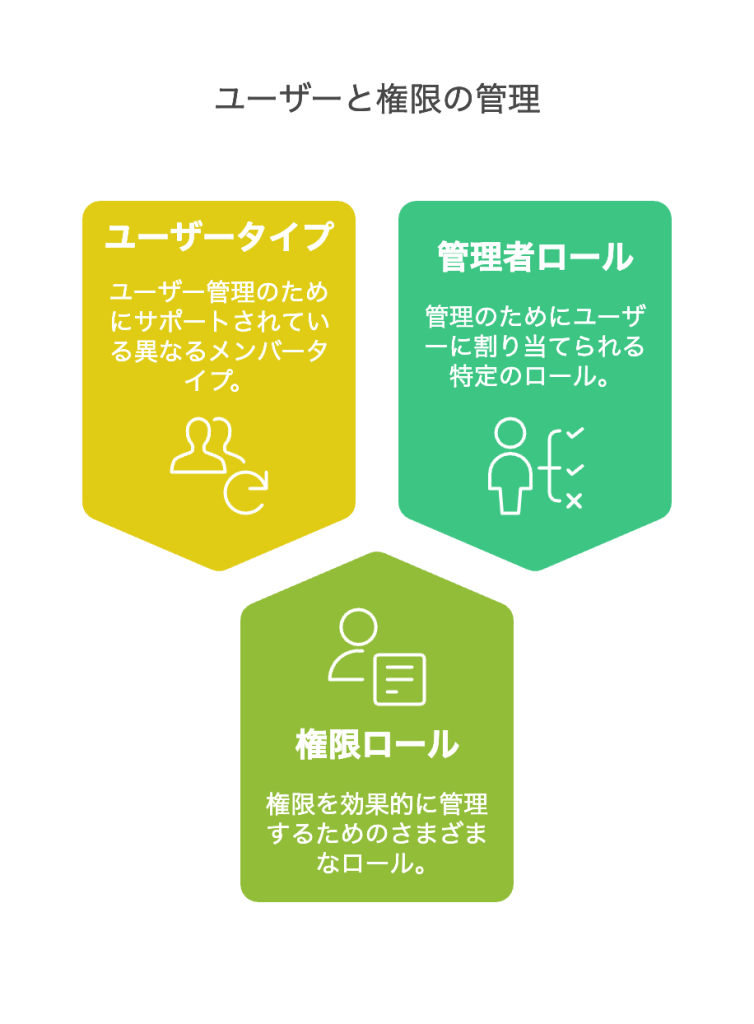
IAM の基本は「principal に対して、resource 上で、role を付与する」という 3 要素です。実務では、個人へ直接オーナー権限を配るより、Google グループに対して事前定義ロールを付け、必要に応じてカスタムロールを使うほうが運用しやすくなります。
Google Cloud の公式 IAM 概要では、Basic roles は非常に広い権限を持つため、本番環境での常用は推奨されません。代わりに、サービスごとの predefined roles を使い、必要最小限を徹底します。例えば請求確認、DNS 変更、BigQuery 閲覧を同一ロールにまとめないほうが監査しやすくなります。
さらに一歩進めるなら、IAM Conditions で時間やリソース条件を付けたり、Privileged Access Manager で一時的な昇格フローを用意したりすると、管理者権限の常時配布を減らせます。組織が大きくなるほど、この差は効いてきます。
サービスアカウントについても、人の代替として無制限に使うのではなく、用途別に分けて鍵の発行を最小化し、可能なら Workload Identity 系の構成へ寄せるほうが安全です。
トラブルシューティングガイド
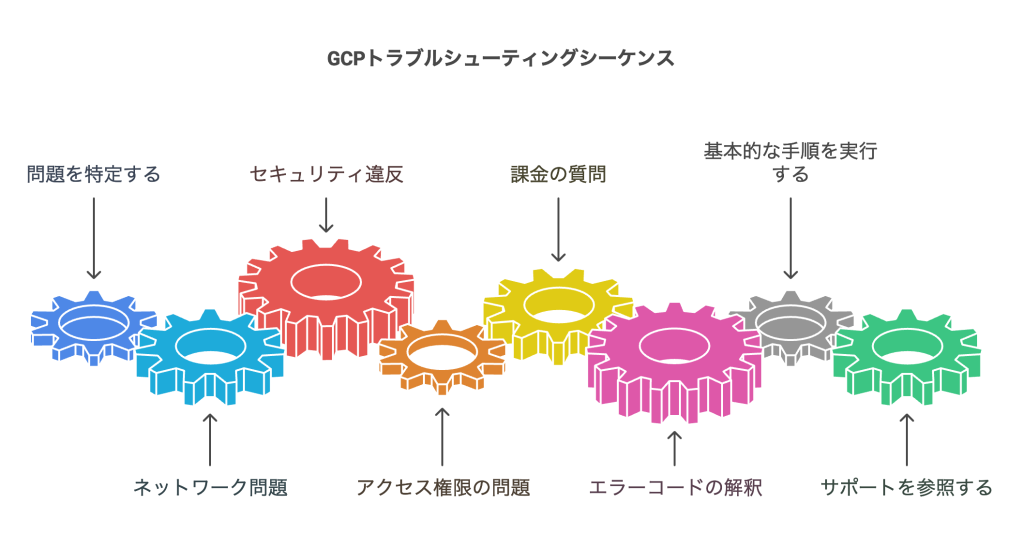
ログインできないときは、まず「認証の問題」か「認可の問題」かを切り分けます。アカウントには入れるがプロジェクトが見えない場合、多くは IAM ロール不足か、別の組織・別の Google アカウントで入っていることが原因です。
権限変更直後に反映されないケースもあります。Google Cloud の IAM API は eventual consistency を前提としているため、サービスアカウント作成直後やロール付与直後は、少し待って再試行する必要があります。エラーが出た直後に権限を足し続けると、過剰付与を招きやすいので避けるべきです。
2段階認証まわりでは、電話番号追加直後に信頼されるまで時間がかかることがあります。可能なら passkey、Google prompt、hardware security key を優先し、SMS はバックアップ手段として扱うのが安全です。
運用面では、Cloud Logging と Cloud Monitoring を使って異常な操作や API エラーを追い、課金・権限・ネットワークの問題を個別に見える化しておくと、障害時の初動が速くなります。
Google Cloud の設計や移行、権限設計を社内だけで整理しきれない場合は、 HelloCraftAIに相談する と、要件整理から実装伴走まで一気通貫で進めやすくなります。