無料の文字起こしツールはここ1年でかなり入れ替わりました。2026年時点では、ブラウザだけで手早く試せるツールと、会議議事録まで含めて運用できるツールの差が大きく、単純に「無料だから得」とは言い切れません。
特に注意したいのは、旧CLOVA Note系の情報がそのまま残っているケースです。現在はLINE WORKS AiNoteとして整理されており、無料枠、Web会議録音、AI要約、話者認識などの条件も変わっています。
この記事では、ブラウザからすぐ使えることを前提に、MyEdit、Notta、LINE WORKS AiNote、Googleドキュメント、Rimo Voiceの5つを比較し、無料枠でどこまで使えるか、どこで有料移行を考えるべきかを整理します。
ブラウザで使える無料の文字起こしツールとは?
無料ツールを使うメリットとデメリット
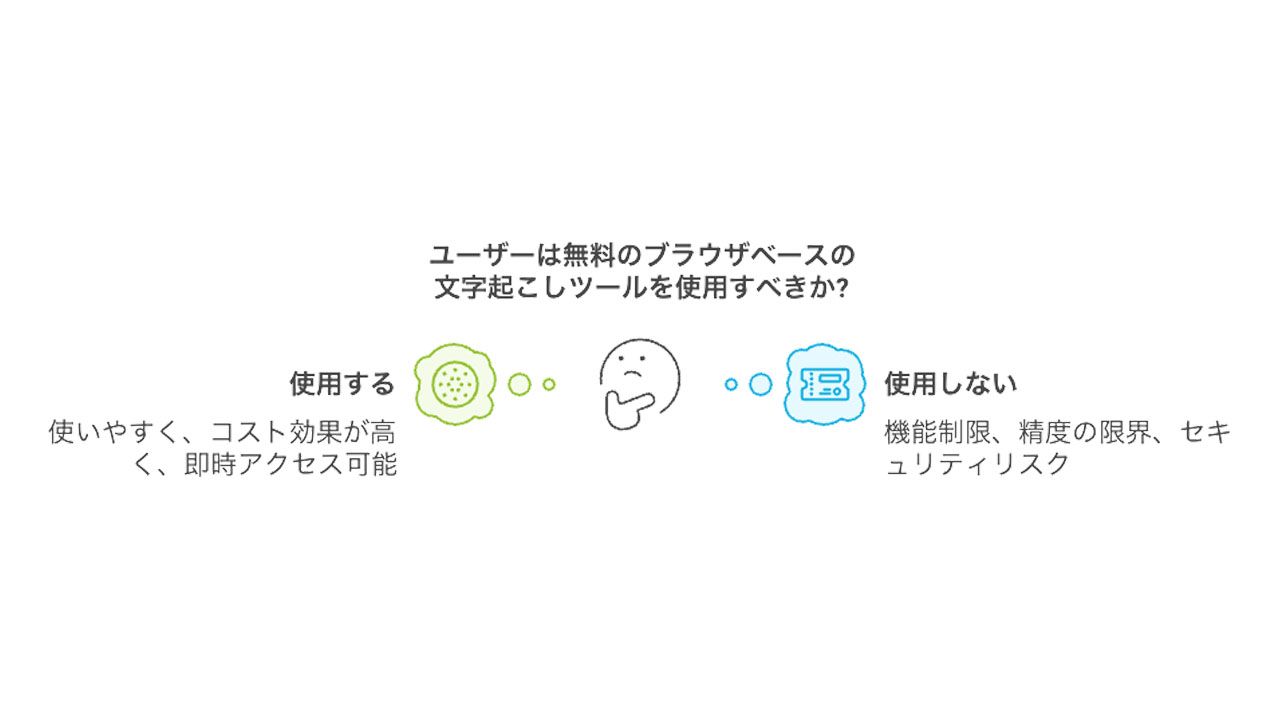
最大のメリットは、セットアップせずに精度と使い勝手をすぐ検証できることです。社内会議、インタビュー、講義メモ、YouTube動画の下書き要約など、まずは試したい場面ではブラウザ型が圧倒的に手軽です。音声ファイルをアップロードするだけで済むサービスも多く、PCの性能差に左右されにくいのも利点です。
一方で、無料プランは時間制限、1回あたりの長さ制限、要約やエクスポート制限、録音連携制限がつきものです。つまり「精度」より先に「運用が回るか」で詰まることが多いです。会議を毎日回すチームなら、無料枠だけで継続運用するのはほぼ難しいと考えたほうが現実的です。
ブラウザツールの利便性と特徴
ブラウザ型の利便性は、インストール不要だけではありません。共有PCでも試しやすい、URL共有やクラウド保存と相性が良い、OS差を吸収しやすい、といった運用面の利点があります。逆に、マイク権限、通信品質、企業ネットワーク制限、アップロード上限など、ブラウザ特有の制約もあります。
そのため選び方の基本は、リアルタイム入力に強いか、録音済みファイルの後処理に強いか、会議議事録まで一気通貫で回せるかを見極めることです。ここを混同すると、無料時点では便利でも、本番導入でミスマッチが起きます。
無料で試す前に決めておくとよい評価軸
比較を始める前に、評価軸をそろえておくと迷いません。最低でも、月間利用時間、1回あたり上限、話者分離、要約、共有、外部連携、学習利用方針の7項目は見ておきたいです。無料枠の数字だけで選ぶと、あとで共有や検索の弱さがボトルネックになります。
- 短いインタビューをすぐ文字にしたいのか
- 1時間会議を毎週回したいのか
- 議事録を複数人で共同編集したいのか
- 要約やタスク抽出まで自動化したいのか
無料で使えるおすすめの文字起こしツール5選
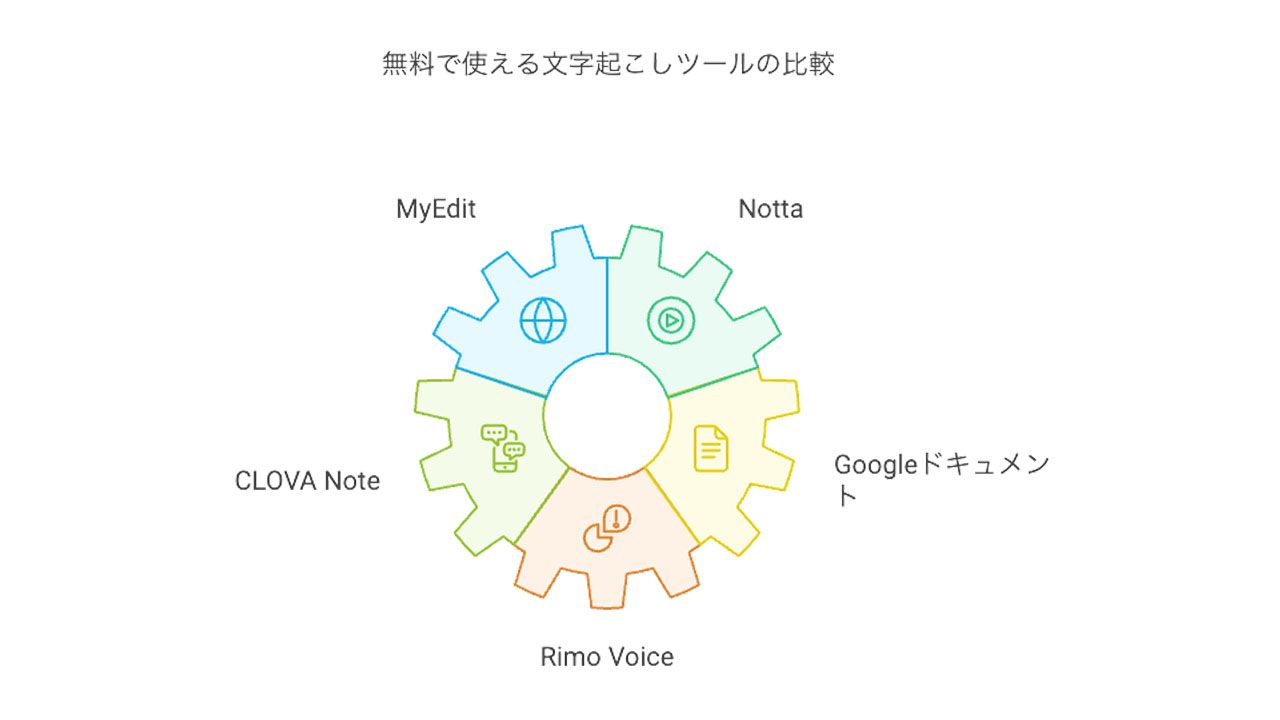
MyEdit:多言語対応とシンプルな操作性
MyEditは、ブラウザから音声をアップロードして手軽に文字起こししたい人向けです。公式ページでも「ダウンロード不要でブラウザ上から音声をテキスト化できる」ことを前面に出しており、とにかく試し始めるまでが速いのが強みです。
録音済み音声の仮テキスト化、短尺素材の下書き作成、話者分離をそこまで厳密に求めない用途では扱いやすい反面、会議議事録の継続運用や権限管理まで期待するツールではありません。単発処理中心の個人利用に向いています。
Notta:YouTubeやGoogleドライブ連携機能
Nottaは、無料枠の条件が比較的はっきりしているのが特徴です。公式PricingではFreeプランが月120分、1録音あたり最大3分と明記されています。つまり、会議を常時回すには足りませんが、短い音声メモや機能検証には十分です。
Nottaの良さは、単なる文字起こしに留まらず、外部ソースとの接続や共同編集の導線を用意しやすい点です。無料枠で向き不向きを確認し、共有や検索の運用が必要になったら有料移行を判断する、という使い方が合います。
LINE WORKS AiNote:旧CLOVA Noteからの進化点
現在比較対象に入れるなら、サービス名はCLOVA NoteではなくLINE WORKS AiNoteで整理するのが正確です。公式サイトでは、無料プランで月300分の文字起こしが可能で、2026年4月アップデートでは最大30名の話者識別やAI要約強化が案内されています。
ただし無料プランではAI要約やWeb会議録音などに制限があり、個人でも利用できますがLINE WORKSプラットフォームの開設が前提です。手軽さだけで見るとGoogleドキュメントより一手間ありますが、会議議事録の運用を見据えるなら候補に残ります。
Googleドキュメント:完全無料のリアルタイム入力機能
Googleドキュメントの音声入力は、ブラウザ上でそのまま使える無料手段として今でも有力です。公式ヘルプでも、対応ブラウザ上でマイクを有効にし、ツールからVoice typingを起動する基本手順が案内されています。
強みは完全無料に近いことと、リアルタイムで文書化できることです。その代わり、録音済みファイルの自動処理、話者分離、会議要約、保存管理といった議事録向け機能は弱く、用途は「その場で話した内容を下書き化する」方向に寄ります。
Rimo Voice:日本語に強く、運用設計がしやすい
Rimo Voiceは、日本語会議の実務運用に寄せて選ぶなら依然有力です。公式Pricingでは、Transcription planが月2100分、Pro planはAI要約やAIアシスタント連携を含み、Team planではチーム管理や共同利用を前提にした設計になっています。
さらに公式サイトでは、会議データをAI学習に使わない方針も明示されています。守秘や社内会議を扱うチームにとって、この説明が運用判断の材料になります。無料で軽く試す段階から、将来の本番運用までイメージしやすいのが利点です。
5ツールを用途別に見ると違いが分かりやすい
同じ「文字起こしツール」でも、最適な用途はかなり違います。MyEditとGoogleドキュメントは軽さが武器で、Nottaは全体像の試しやすさ、LINE WORKS AiNoteとRimo Voiceは会議運用への伸びしろが強みです。
- 個人の一時メモ: Googleドキュメント
- 短尺音声のアップロード: MyEdit
- 無料でプロダクト感を試す: Notta
- 法人会議の議事録運用: LINE WORKS AiNote
- 日本語会議の本番運用とAI要約: Rimo Voice
この切り分けを先に持っておくと、「無料枠では便利だったのに、本番で困る」という失敗を減らせます。
無料枠の数字をどう読むか
無料プランの比較では「月何分まで」だけが目立ちますが、実務上は1回の録音上限、保存期間、エクスポート可否、要約回数、共同編集の有無も同じくらい重要です。例えば月120分あっても1回3分制限だと会議用途には向きませんし、逆に分数が少なくてもリアルタイム入力中心なら十分なことがあります。
したがって、無料枠は絶対量ではなく、自社の1回あたり利用パターンに当てて読み替えるのがコツです。営業商談、採用面談、定例会議、動画字幕のどれを主用途にするかで、同じ数字の重みが変わります。
- 短いメモ中心なら1回上限の影響は小さい
- 会議中心なら1回上限と話者分離の重要度が上がる
- 動画字幕用途ならアップロードしやすさと書き出し形式が重要
- 社内共有前提なら検索、権限、URL共有の扱いを見る
精度より先に確認したい運用項目
導入後に効いてくるのは、誰が録音を開始し、誰が要約を確認し、どこへ共有し、どのタイミングでタスク化するかという流れです。精度が多少高くても、この運用動線が弱いツールは定着しにくいです。
- 録音開始の手間は少ないか
- 会議後すぐに関係者へ共有できるか
- 要約の修正がしやすいか
- 過去議事録の検索がしやすいか
- セキュリティ説明を社内に通しやすいか
各ツールの使い方と機能の比較
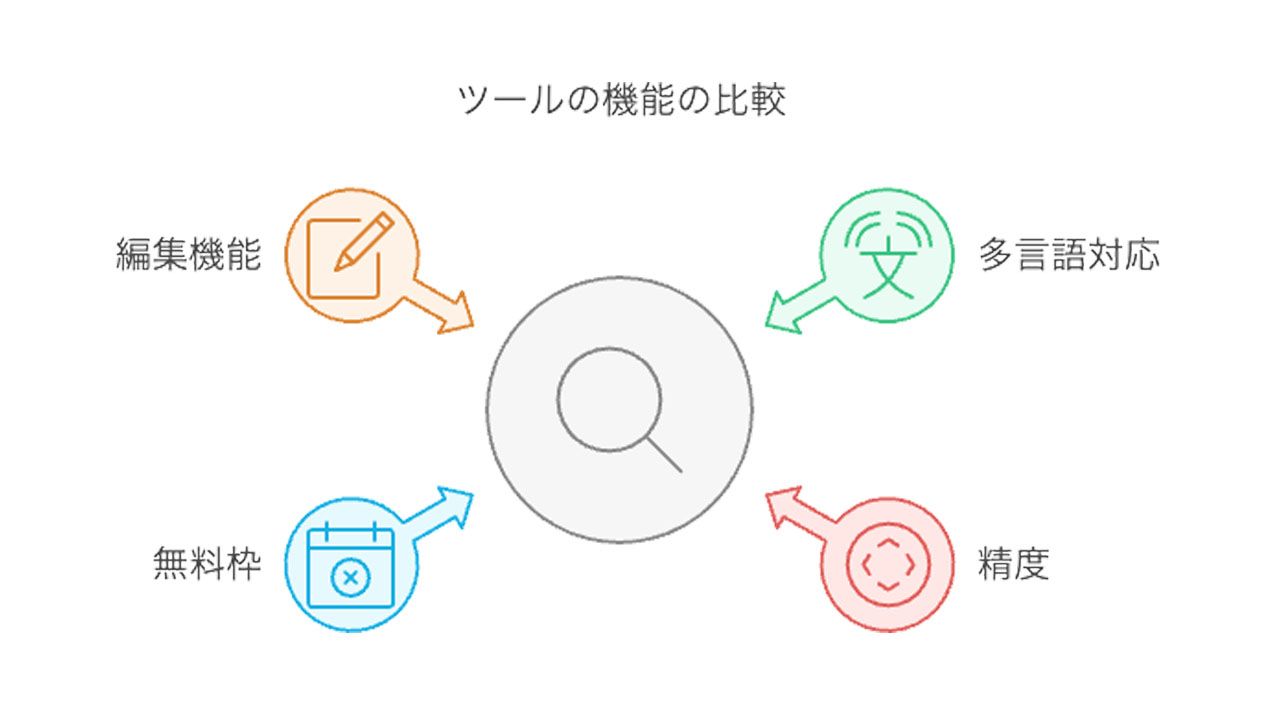
多言語対応、精度、対応フォーマットの比較
多言語対応を優先するならMyEditやNottaが入り口になりやすく、日本語会議の継続運用を重視するならRimo VoiceやLINE WORKS AiNoteが候補に上がります。Googleドキュメントはリアルタイム入力には強いものの、音声ファイルの一括処理や会議録管理には向きません。
- 短い素材を今すぐ文字化したい: MyEdit, Googleドキュメント
- 無料枠でプロダクト全体像を試したい: Notta, LINE WORKS AiNote
- 会議議事録の本番運用を見据えたい: Rimo Voice, LINE WORKS AiNote
- 英日混在や多言語素材が多い: MyEdit, Notta
無料プランの制限と有料版の機能の違い
2026年時点で特に押さえたい制限は、NottaのFreeが月120分・1録音3分、LINE WORKS AiNoteのFreeが月300分、Googleドキュメントは機能無料だが録音済みファイル処理や話者分離が弱い、という点です。無料枠の数字だけでなく、1回あたり制限やAI要約の有無を見ないと、実務では詰まります。
有料版へ上げると、要約、検索、共有、Web会議録音、話者認識、チーム権限管理などが一気に増えます。つまり、課金価値は「精度向上」より「運用コスト削減」に出やすいです。検討時は、議事録を整える人件費と比較すると判断しやすくなります。
音声からの要約や編集機能についての検証ポイント
最近のツール選定では、文字起こしそのものより、要約・タスク抽出・共有のしやすさが重要です。会議のあとに誰が何をやるかまで整理したいなら、AI要約や議事録テンプレートがあるツールのほうが効果が出ます。
ただし、要約品質は会議の粒度や専門用語の多さに左右されます。まずは自社の典型会議を2〜3本入れて、固有名詞の誤変換、タスク抽出の漏れ、話者ラベルの崩れを確認するのが安全です。
精度比較で見落としやすい3つの条件
文字起こしの精度は、ツールの差だけでなく、音源条件で大きく変わります。比較するときは、マイク品質、話者人数、専門用語量をそろえないと、評価を誤りやすいです。
- 1対1会話と多人数会議を分けて試す
- 雑音の多い環境と静かな環境を分けて試す
- 社内固有名詞や製品名がどれだけ崩れるかを見る
無料枠での比較では、短いサンプル音源を5本ほど用意し、同じ条件で回すと判断しやすくなります。
よくある失敗パターン
よくある失敗は、個人利用の感覚のままチーム運用を始めることです。最初は便利でも、議事録が散らばる、誰が最新版を持っているか分からない、検索に弱い、共有時に情報漏えいが怖い、といった問題があとから出ます。
- 無料枠だけ見て選び、1回上限で会議が切れる
- 要約品質を見ず、結局人が全部書き直している
- 共有方法が弱く、議事録が個人端末に閉じる
- 学習利用や保存方針を確認せず、社内利用で止まる
逆に、短い比較テストを先に実施し、1本の会議が終わるまでの所要時間を測れば、こうした失敗はかなり防げます。
無料ツールを選ぶ際の注意点とポイント
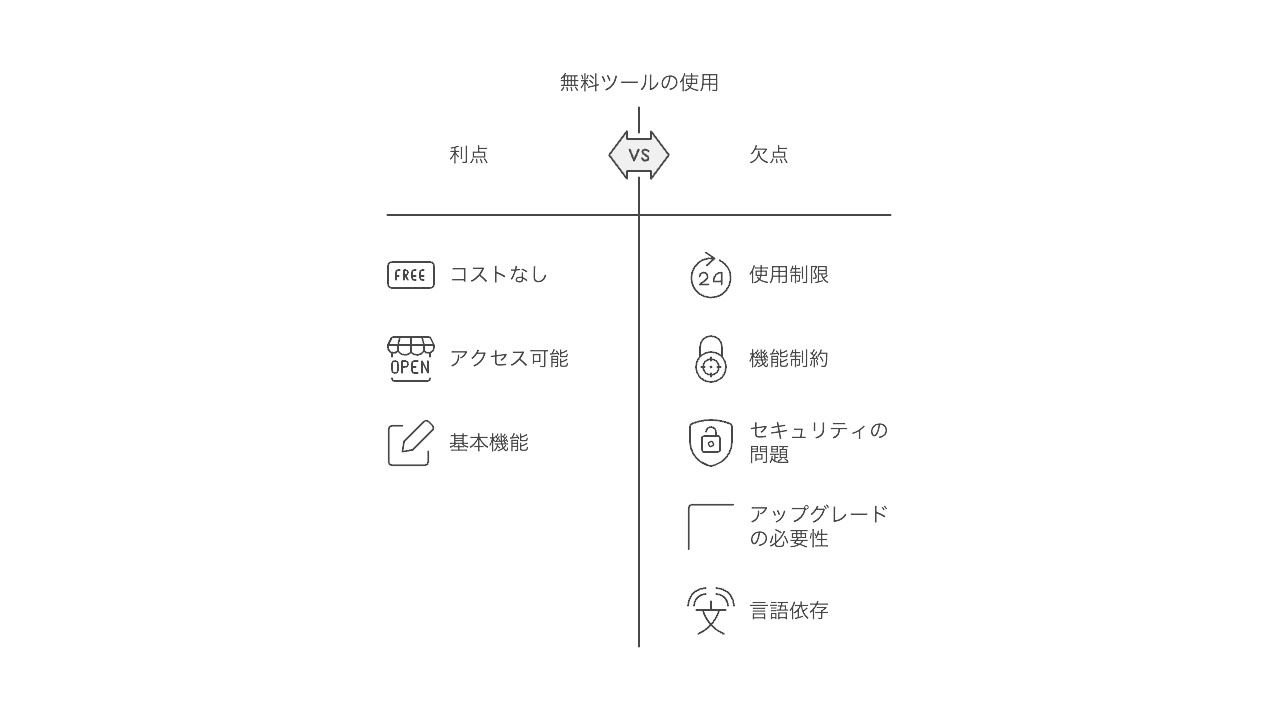
無料ツールの制限と有料版への移行のタイミング
無料のままで使い続けられるのは、個人メモ、短いインタビュー、単発セミナーの書き起こし程度までと考えるのが現実的です。毎週の定例会議、複数人のインタビュー、営業商談の記録まで回し始めると、時間枠と共有機能が先に限界を迎えます。
有料移行の目安は、月あたりの録音時間よりも「修正・共有に毎回何分かかっているか」です。文字起こし後の整形が1本15分を超えるなら、要約や話者整理が強いツールへ上げたほうが総コストは下がりやすいです。
セキュリティ面のリスクとその対策
音声データは議事録よりセンシティブなことがあります。顧客名、売上、採用情報、契約交渉が含まれるため、保存ポリシー、学習利用の有無、管理権限、外部共有方法は必ず確認してください。
Rimo Voiceのように学習利用しない方針を明示しているサービスや、LINE WORKS AiNoteのように法人運用前提の権限管理へ伸ばせるサービスは、この観点で検討しやすいです。個人利用向けの手軽さだけで決めず、組織利用に耐えるかを見ます。
目的に合ったツールの選び方
- 議事録をチームで回すなら、共有・検索・権限管理を重視する
- 個人の作業メモなら、起動の速さと完全無料性を優先する
- 動画や録音済み音声が多いなら、アップロード型の扱いやすさを見る
- 会議要約が欲しいなら、文字起こし精度だけでなく要約とタスク抽出の品質を試す
会議運用で成果が出やすいテンプレート化
文字起こし後の作業を減らしたいなら、会議種類ごとに議事録テンプレートを決めるのが有効です。定例会議なら「決定事項」「保留」「担当と期限」、商談なら「顧客課題」「次回提案」「宿題」、採用面談なら「評価観点」「懸念点」など、見出しを固定すると要約品質も安定します。
また、AI要約をそのまま配るより、必須欄を人が30秒で確認する運用にすると品質事故を減らせます。無料ツールでもこの運用ルールを先に作っておくと、有料ツールへ移ったときに効果が大きくなります。
アップグレード判断を数字で行う方法
課金判断は感覚でなく、1本あたりの編集時間と再利用回数で見ると整理しやすいです。たとえば1週間に5本の会議があり、各15分の修正が必要なら、それだけで月300分以上を議事録整形に使います。ここに検索や共有の時間も乗るため、要約付き有料プランのほうが安くなることがあります。
- 1本あたりの修正時間
- 誰に共有するかと共有回数
- 議事録からタスク化する件数
- 検索や再利用が発生する頻度
チーム導入で決めておくと効果が出やすいルール
チーム導入では、録音対象、保存期間、ファイル名ルール、要約テンプレート、共有先、削除権限まで先に決めておくと運用が崩れません。ツールの優劣以前に、運用ルールがあるかどうかで体感価値は大きく変わります。
- 会議名と日付をファイル名に含める
- 要点、決定事項、担当、期限の4項目は必ず残す
- 社外共有可否を会議ごとに明示する
- 一定期間で不要データを削除する
このルールがあると、無料ツールから有料ツールへ乗り換えるときも運用移行が楽になります。
無料から有料へ上げたときに変わる価値
有料化で最も変わるのは、文字起こしそのものより「会議後の作業の短縮」です。AI要約、話者分離、検索、共同編集、Web会議録音、自動共有が揃うと、会議のたびに発生していた細かな手作業を大きく減らせます。
したがって、アップグレードの判断では「議事録を書く時間」より、「会議後に情報を整えて配る時間」を見積もるほうが正確です。この時間は意外に大きく、チーム全体で見ると月数時間から十数時間になることも珍しくありません。
文字起こしツールで業務効率を最大化する方法
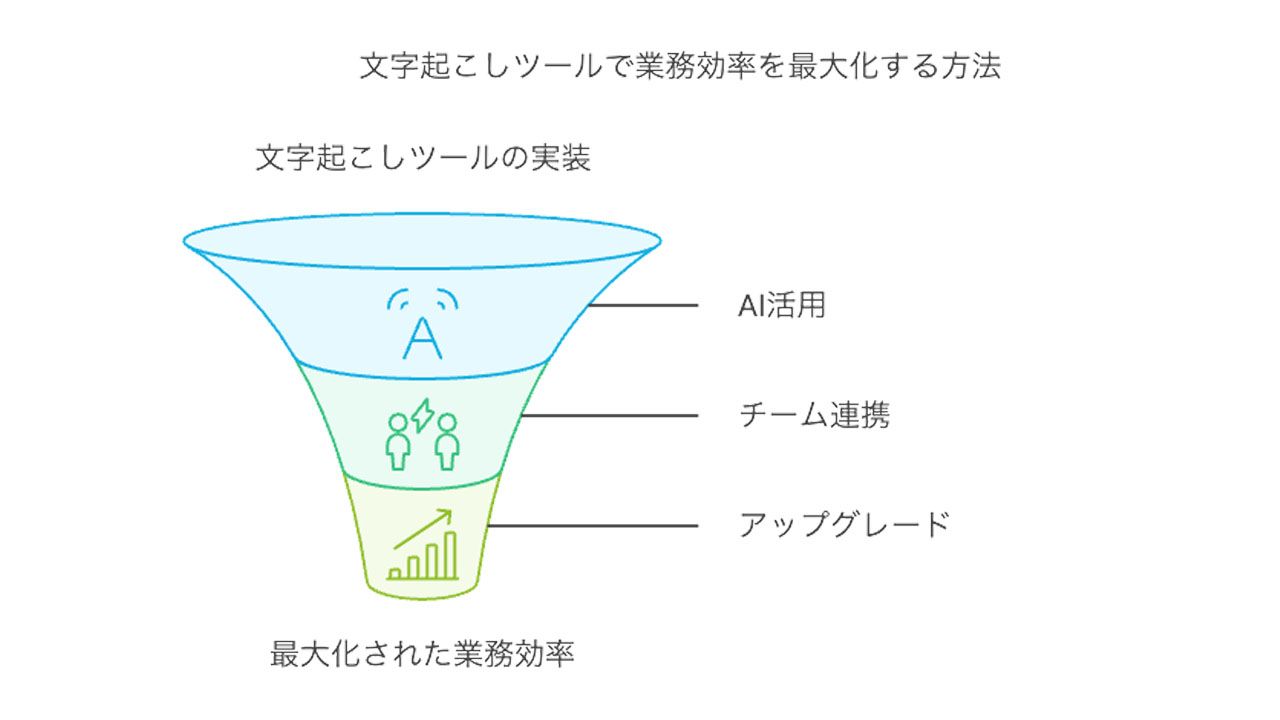
自動文字起こしと手動修正を組み合わせた効果的な方法
最も効率が良いのは、AIに100点を求めず、下書きとして使う前提にすることです。会議直後に自動文字起こしを作り、重要箇所だけ人が修正し、要点と次アクションを追記する。この流れにすると、全文を手打ちするより大幅に速くなります。
特に日本語会議では、固有名詞と専門用語だけ人が後で直す運用が実務的です。辞書登録やテンプレート共有ができるツールほど、チームで改善の再利用がしやすくなります。
チームやプロジェクト管理との連携で効率化を促進
文字起こしの価値は、保存より活用で決まります。議事録をNotion、Slack、タスク管理、CRMにどうつなぐかまで設計すると、会議後の動きが速くなります。ここでGoogleドキュメント単体だと連携は手作業寄りになりやすく、NottaやRimo Voice、LINE WORKS AiNoteのような運用型ツールが効いてきます。
無料ツールからのアップグレードを検討するタイミング
毎回の録音時間が無料枠を超える、複数人で同じ議事録を触る、要約を毎回手で書いている、この3つのどれかが常態化したらアップグレードの検討時期です。逆に、単発利用中心ならGoogleドキュメントやMyEditのような軽い選択でも十分です。
迷ったときの選び方
迷ったら、最初の1週間はGoogleドキュメントかMyEditで軽く試し、次にNottaかLINE WORKS AiNoteで運用感を確認し、継続利用が見えたらRimo Voiceのような本番寄りツールを比較する流れがおすすめです。
最初から万能ツールを探すより、用途ごとにどこで不満が出るかを観察したほうが、自社に合う選択がしやすくなります。
2026年時点の実務的な結論
2026年時点の実務的な結論は、無料ツールは比較・試用には十分だが、継続運用では要約、共有、検索、権限管理の差が支配的になる、ということです。つまり「無料でどこまで文字にできるか」より、「会議後の仕事をどこまで減らせるか」で選ぶべきです。
その観点では、GoogleドキュメントとMyEditは軽量な入口、Nottaは中間の比較候補、LINE WORKS AiNoteとRimo Voiceは会議運用寄りの本命候補として整理すると分かりやすくなります。
また、無料比較では「精度が高いか」だけを見ず、会議後に誰が何分短縮できたかを記録しておくと、上申や予算申請がしやすくなります。ツール導入は感想より数字が通りやすく、1本あたりの整形時間が何分減ったかは特に説得力があります。
結果として、文字起こしツール選定は単なる便利アプリ探しではなく、会議運用の設計そのものです。無料ツールで運用の型を試し、必要な機能が見えたところで有料化する順番が、最も失敗しにくい進め方です。
特に、複数人が同じ会議情報を再利用する組織では、文字起こし自体よりも「検索して再発見できること」「要点が同じ形で残ること」の価値が大きくなります。この観点を持つと、無料比較でも判断軸がぶれにくくなります。
さらに、無料ツール比較の段階で議事録テンプレートや共有先まで決めておくと、後からツールを乗り換えても運用が崩れません。
この下準備があると、無料枠で得た学びをそのまま本番運用に引き継げます。
会議を資産化したいチームほど、この準備の差が後から大きく効きます。
まとめ
2026年時点の無料文字起こしツール選びでは、旧情報のままCLOVA Noteを比較するより、LINE WORKS AiNoteとして見直すこと、無料枠の総時間だけでなく1回制限や要約機能を確認すること、この2点が特に重要です。
個人の軽いメモならGoogleドキュメントやMyEdit、まず全体像を試すならNotta、会議議事録の本番運用に近い検証ならRimo VoiceやLINE WORKS AiNote、という切り分けで考えると失敗しにくくなります。
社内会議、営業商談、インタビューの文字起こし運用を整えたい場合は、 お問い合わせ ください。HelloCraftAIでは、ツール選定だけでなく、要約テンプレート設計や会議後フローの自動化まで支援できます。