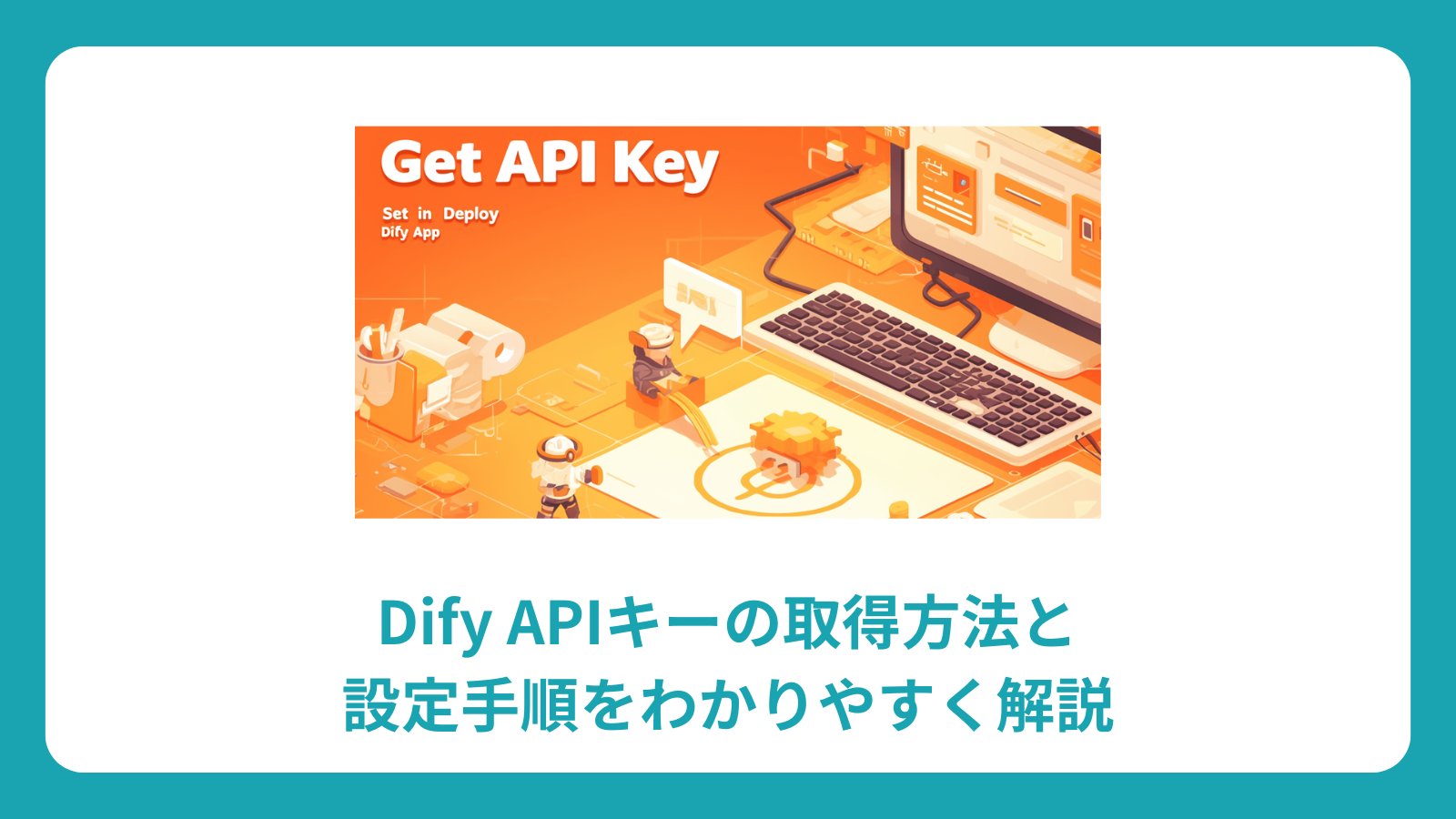
Dify APIキーは、単に接続に必要な文字列ではありません。どのアプリや知識ベースを、どのバックエンド経由で、どの責任境界の中で呼び出すのかを切り分ける基点です。2026年8月9日時点のDify公式ドキュメントでも、APIキーは『公開済みアプリやKnowledge APIを自分のバックエンドから呼ぶための入口』として整理されており、取得・保管・疎通確認・ローテーションまで含めて設計対象になります。
Difyの現行ドキュメントでは、アプリAPIもKnowledge APIも Bearer 認証が基本です。さらに『Call the API from your backend only』『Keep keys server-side; never embed them in client code』という注意が繰り返し明記されています。つまり、つながればよいのではなく、サーバー側で安全に扱える構成にして初めて実務投入に耐えます。
この記事では、Dify APIキーの基本、取得の流れ、curlやアプリコードでの確認、ユースケース別の考え方、典型的なエラーと切り分けまでを、公式仕様に寄せて実務目線で整理します。
Dify APIキーの基本:何に使う?なぜ必要?
Dify APIキーは、Dify上で公開したアプリや知識ベースに対して、正規の呼び出しかどうかを判定する認証情報です。いまのDifyは『公開したアプリはそのままREST APIになる』という設計なので、チャット、Chatflow、Workflow、New Agent、Text Generator、Knowledge といった対象ごとに、どのキーでどこまで触れるかを意識して使い分ける必要があります。
公式の Get Started と Send Chat Message ドキュメントでは、すべてのリクエストに Authorization: Bearer {API_KEY} を付ける前提が示されています。最初の疎通確認としては /info がもっとも軽く、実際に会話を流す段階では /chat-messages や app type ごとのエンドポイントを使います。つまりキーは『まず所属確認、次に実処理』という順で検証できる設計です。
ここで大切なのは、APIキーが『Dify全体の共通パスワード』ではないことです。アプリキーなのか、Knowledge APIキーなのか、あるいはAPI extensionで受信側が検証するBearerなのかで、同じヘッダー形式でも責任範囲が変わります。用途を混ぜると、運用開始後に監査・ローテーション・障害切り分けが一気に難しくなります。
まず混同しやすい3つの概念
- WebAppの見た目設定: titleやicon、themeの調整。これは公開体験の設定であり、APIキー管理そのものではない
- App APIの認証: 公開済みアプリを外部から呼ぶためのBearer認証。/info や /chat-messages など、アプリ種別に応じたサービスAPIで使う
- API extensionや外部連携の認証: Difyが自前APIや外部サービスを呼ぶとき、受信側がBearerトークンを検証する。Difyへ入るキーとは役割が逆になる
また、DifyのアプリAPIは実行経路が比較的シンプルだからこそ、キーの置き場所を誤るとそのまま事故に直結しやすいです。フロントエンドに直置きしたキーが漏れれば、第三者があなたのアプリへ勝手に問い合わせを送り、意図しないコスト発生や内部知識の引き出しにつながる可能性があります。
なぜserver-side保管が前提なのか
Difyの Get Started と各APIリファレンスでは、キーをフロントエンドやクライアントアプリに埋め込まないことが明示されています。理由は明快で、クライアント配布物、ブラウザ、ログ、録画、スクリーンショット、端末事故など、漏えい経路が一気に増えるからです。AIアプリは実験が速いぶん、接続方法も雑になりやすいので、最初から server-side 保管を前提にしたほうが後戻りが少なくなります。
server-side保管にしておけば、フロントエンドは自社バックエンドだけを呼び、Difyキーはサーバー内部からのみ利用できます。さらに、入力検証、利用回数制御、監査ログ、権限分岐も自社側で差し込めるため、単に安全なだけでなく運用もしやすくなります。
APIキーを理解するときの実務的な見方
- キーは「接続情報」ではなく「運用境界」を作る道具と考える
- アプリ種別ごとに疎通確認手順を分ける
- キー発行後すぐにcurlなどで最小確認を取り、画面操作の記憶だけに頼らない
- 本番投入前にローテーション方法と失効時の切り戻し手順も決めておく
Dify APIキーの取得方法と設定ステップ【完全ガイド】
取得自体は数分で終わりますが、事故が起きやすいのは取得後です。おすすめは「対象アプリ確認 → キー発行 → 最小疎通確認 → バックエンドへ格納 → UI統合」の順に進めることです。いきなりフロントエンドへ組み込むより、責任範囲が明確になります。
ステップ1:対象アプリと利用モードを確認する
最初に、呼び出したい対象が Chatflow、Workflow、New Agent、Chatbot / Agent、Text Generator、Knowledge のどれかを確認します。現行ドキュメントでは app type ごとに使うエンドポイント群が分かれており、特に Chatflow は workflow-level events や Human Input pause を扱える点が通常のチャット系と異なります。対象の mode を曖昧にしたまま実装を始めると、route の選択やレスポンス解釈でつまずきやすくなります。
- FAQボットや問い合わせ一次応答が中心なら Chatbot / Agent 系や Chatflow を検討する
- 業務フロー、Human Input、状態監視まで見せたいなら Chatflow や Workflow のAPI設計を優先する
- 知識検索やデータ取得が中心なら Knowledge API、外部HTTP連携なら API extension / HTTP Request ノード文脈で分けて考える
ステップ2:キーを発行したら、まず保管先を決める
キーをコピーしたら、その場で「どこへ入れるか」を決めます。ローカル開発なら .env、クラウドならシークレット管理、CI/CDなら暗号化された変数管理、といった具合です。コピーした値を複数のメモやチャットへ貼り散らかすと、それだけで漏えい経路が増えます。
実務では、開発用・検証用・本番用でキーを分ける、担当者交代時にローテーションできるようにする、アプリ名と利用目的が対応するよう命名ルールを決める、といった運用まで一緒に整えておくと後が楽です。
ステップ3:curlで最小疎通確認を行う
最初の確認は /info で十分ですが、実運用に近い疎通確認をするなら Authorization に Bearer {API_KEY} を付け、対象アプリに合ったエンドポイントへ最小リクエストを送ります。Chat系なら /chat-messages で inputs、query、response_mode、user を与えれば挙動を見られます。conversation_id は新規なら空で始められるので、まずは blocking で全体の成否を確認し、その後 streaming に広げると切り分けしやすくなります。
- Authorizationヘッダーが正しく付いているか
- query と user を最低限入れているか
- response_mode はまず blocking にしているか
- 期待するアプリモードに対して呼び出しているか
この最小疎通確認を先に通しておくと、後続のNode.js実装やPython実装でエラーが出たときに、「キーやDify設定の問題」なのか「自分のコードの問題」なのかを分離できます。最初からSDKやフロントエンド統合に進むより、圧倒的に原因追跡がしやすくなります。
ステップ4:アプリコードでは環境変数から読む
Node.jsではサーバー関数やAPI route、Pythonではバックエンドの設定ファイルや実行環境変数からキーを読む形が基本です。コードに直接ベタ書きすると、Git履歴、レビュー画面、スクリーンショット、例外ログなど想像以上に多くの場所へ残ります。
また、将来キーを差し替える前提で作っておくと、プロバイダ変更や権限見直しにも対応しやすくなります。環境変数名の統一、秘密情報のロギング禁止、開発者端末への配布ルールなど、最低限の社内ルールをここで作っておくと安心です。
ステップ5:blocking と streaming の違いを理解する
blocking は1回のJSONレスポンスとして返るため、疎通確認やバッチ処理で扱いやすい方式です。streaming は text/event-stream でイベントが流れ続けるため、UXは良い一方で、クライアント側にSSEの理解が必要です。どちらを採るかはUI体験だけでなく、完了判定とログ設計にも直結します。
特に現行の Chatflow ドキュメントでは、返信テキストだけでなく workflow-level event や human_input_required を扱う前提が整理されています。message_end が来たあとも workflow_finished まで追う必要があるケースがあるため、『回答表示を終える瞬間』と『処理全体を完了とみなす瞬間』を分けて設計すると不整合を減らせます。
ステップ6:本番投入前の確認項目
- キーの保管先はserver-sideか
- 本番ログにAuthorizationヘッダーやキー断片が出ない設定か
- ユーザーごとの利用制限や監査ログを自社側で取れるか
- キー失効時の再発行手順と影響範囲が整理されているか
- フロントエンドからDifyへ直結していないか
活用シーン別!Dify APIキーの使い方とユースケース
Dify APIキーは、取得して終わりではなく、どのワークフローに載せるかで価値が決まります。ここでは代表的な4つの使い方を見ていきます。
1. chat appを社内FAQや問い合わせ一次対応に使う
もっとも基本的なのは、公開済みアプリを自社UIや社内ポータルから呼び出すケースです。inputs に部署や契約種別などの属性を渡し、query に質問本文を入れれば、汎用チャットよりも文脈に沿った応答を返しやすくなります。Difyでは1つのapp API keyをバックエンドに保持し、個々の利用者は user フィールドで見分ける設計が基本です。
- 社内ヘルプデスクの一次回答
- 問い合わせフォーム送信後の即時返信
- 営業資料のたたき台やFAQ案の生成
このタイプでは、Difyキーを自社サーバーに置き、フロントエンドには利用者の入力だけを送らせる構成が王道です。UIは自由に作りつつ、Dify側の改善だけで回答品質を上げられるのが利点です。
2. chatflow appで業務フロー付きのAI処理を回す
Chatflow appでは、単なる会話応答に加えて workflow-level event や Human Input pause を扱えるため、『AIが考える → 人が確認する → 再開する』ような業務設計に向きます。APIキーはそのワークフロー実行の入口を守る役割を持ち、処理状態の監視まで含めて実装するのがポイントです。
- 記事ドラフト生成からレビュー依頼までを一続きで管理する
- 見積要約や議事録要約の途中でHuman Inputを求める
- 承認が必要な社内処理で、workflow_finishedまで状態監視する
特に運用で差が出るのは、streamingイベントの扱いです。chatflow appでは「回答が出た瞬間」だけでなく「処理全体が終わった瞬間」をどう判定するかまで設計しておくと、UIや監視が安定します。
3. API extensionで自社のAPIやデータをDifyに接続する
API extensionでは、DifyがあなたのAPIを呼び出す側に回ります。Dify docs の Custom Endpoints では、受信側が Authorization: Bearer {api_key} を検証すること、設定確認で point=ping に対して result=pong を返すことが案内されています。つまりここでは『Difyへ入るためのキー』ではなく、『Difyから来た呼び出しを自前APIで検証するためのキー』として設計します。
- 社内DB検索APIをDifyから呼ぶ
- 独自のモデレーションAPIを差し込む
- 外部SaaSの情報取得をDifyの一部として扱う
この文脈では、キーの責任範囲が逆転します。つまり「Difyへ入るためのキー」ではなく、「Difyから来たリクエストを自前APIで検証するためのキー」です。同じBearerでも役割が違うため、設計書や変数名で区別しておくと事故が減ります。
4. 自社バックエンドの中継レイヤーとして使う
もっとも安全で拡張しやすいのは、自社バックエンドがDify APIを中継する構成です。フロントエンドは自社APIだけを呼び、バックエンドがDifyキーを付けて実際の実行を担当します。
- アクセス制御を自社のログイン基盤と揃えやすい
- 1ユーザーあたりの利用上限や課金ルールを差し込みやすい
- プロンプト前処理や禁止語チェック、個人情報マスキングを自社側で行える
この構成にしておくと、将来的にDifyアプリを差し替えたり、複数アプリへ振り分けたりするときも柔軟です。APIキーはあくまで内部実装に閉じ込め、ユーザー体験は自社インターフェース側で統一できます。
Dify導入や安全なAPI連携設計、社内向けAIワークフローの実装方針まで含めて相談したい場合は、 /contact/ からご相談ください。要件整理から運用ルールづくりまで伴走できます。
トラブルと対策:Dify APIキーが動かないときの解決法
Dify APIでつまずいたとき、原因がAPIキーそのものとは限りません。実際には、Authorizationヘッダーの書式、app type と route の不一致、モデルプロバイダ設定不足、Knowledge APIとApp APIの取り違え、streamingイベントの読み違いなど、周辺条件の問題が非常に多いです。
Authorizationヘッダーの書式ミス
もっとも多いのは、Bearerの付け忘れ、余分な空白、改行混入、環境変数の読み込み失敗です。curlでは動くのにアプリでは失敗する場合、まず最終的に送信されたヘッダー値を安全な形で確認してください。
- Bearer の後ろに半角スペースがあるか
- キー前後に改行や引用符が混じっていないか
- 環境変数名のスペルミスで空文字になっていないか
app mode と route の不一致
現行ドキュメントにも not_chat_app のようなモード不一致系エラーがあり、対象アプリの mode と呼び出しているAPIの前提が噛み合っていないと失敗します。Chatflow なのに別系統の前提で呼んでいないか、Knowledge API key なのに app endpoint を叩いていないか、といった整理を最初にやると切り分けが早くなります。
provider_not_initialize / provider_quota_exceeded の見落とし
認証が通っていても、Dify側のモデルプロバイダ設定が不足していたり、クォータが尽きていたりすると失敗します。このとき「APIキーが無効」と誤解しがちですが、実際には下流プロバイダの問題です。管理画面でモデル設定と利用状況を確認してください。
streaming を通常JSONと同じように扱っている
streaming は text/event-stream です。HTTPステータスが200でも、途中の event 内容で失敗や一時停止を検知する必要があります。Chatflow や Workflow では human_input_required、workflow_finished など、通常のJSON APIとは違う完了シグナルが出るため、レスポンスを1回の本文として読む実装だと途中で壊れます。
API extension 側の ping / pong で詰まる
API extensionの設定時は、Difyが point=ping を送ってきたときに result=pong を返す必要があります。ここを実装していない、あるいはAuthorization検証で先に弾いてしまうと、拡張として登録できません。アプリAPIの疎通確認とはまったく別の手順なので、extensionだけ別チェックリストを用意しておくと事故が減ります。
フロントエンド直置きでの予期せぬ利用
検証段階では動いて見えても、公開後にキーが露出し、第三者が直接叩ける状態になっていることがあります。利用回数の急増、見覚えのない質問、想定外の課金が出たら、まずクライアント直置きやログ露出を疑うべきです。
切り分けを速くするチェックリスト
- まず blocking で最小リクエストを送る
- Authorization だけを切り出して確認する
- query / user / response_mode の必須項目を見直す
- アプリモードとモデル設定を確認する
- API extensionなら ping / pong が通るかを見る
- ログに秘密情報を出していないか確認する
この順で見直すと、多くの不具合は早めに切り分けられます。いきなりアプリ全体を疑うより、最小単位で一つずつ検証したほうが圧倒的に早いです。
補足すると、Dify APIキーの設計は「AIツール導入の小さな権限設計」でもあります。たとえば社内検証チーム、運用チーム、本番アプリの3者で同じキーを共有していると、誰のリクエストがどこで発生したのか追いにくくなります。環境別・用途別に分けておくだけで、トラブル時の追跡精度は大きく変わります。
また、会話履歴やエンドユーザー識別子をどこまで自社側で保持するかも重要です。Difyでは user フィールドでエンドユーザーを識別する設計が前提になっているため、ここが曖昧だとセッションの見え方や監査の粒度が乱れます。APIキー設計と合わせて、どの user 値をどの単位で渡すかまでそろえると、後から分析や問い合わせ対応がしやすくなります。
開発初期には、curlで成功した内容をそのままサンプルとしてリポジトリへ残したくなりますが、ここでも秘密情報の扱いに注意が必要です。実際のキーは伏せ、ヘッダー例はダミー化し、READMEや社内wikiでも「server-sideで注入する」という前提を明記しておくと、後から参加したメンバーが危険な実装を再現しにくくなります。
chatflow appを使う場合は、APIキー管理に加えて「どこで処理完了とみなすか」を決めておくと運用が安定します。message_end時点でUI上の回答表示を終えるのか、workflow_finishedまで待って状態を確定させるのかで、画面体験やログ設計が変わるためです。キーが合っていても、完了判定の認識差で不具合に見えることがあります。
API extensionでは、受信側APIの可用性も見落としがちな論点です。Dify側のキー設定が正しくても、拡張先のAPIがタイムアウトしやすい、認証失敗時のレスポンス形式が不統一、ping応答が遅いといった理由で設定が不安定になります。キーだけでなく、応答時間や失敗時の返し方まで含めて整えると本番運用しやすくなります。
セキュリティ面では、キーの定期ローテーションを「いつかやる作業」にしないことも重要です。Difyを使う業務が増えるほど、漏えい時の影響も広がります。再発行手順、旧キー停止タイミング、関係システムの切り替え順を軽くでも文書化しておくと、いざというときに被害を最小化できます。
社内ツール連携では、Dify APIキーを共通ライブラリから読む設計にしておくと保守が楽です。各プロジェクトが個別にAuthorization組み立てやSSE解釈を書き始めると、1か所の修正で済むはずの変更が多重化します。接続処理を薄いSDKや内部モジュールにまとめるだけでも、実装品質はかなり安定します。
さらに、運用開始後は「接続成功率」だけでなく「どの入力で失敗したか」「どのモデル設定で失敗したか」を見えるようにしておくと改善が速くなります。APIキーは認証の入口ですが、実際の障害対応ではその先のアプリ設定・モデル設定・入力内容との関係を追う必要があるため、メタデータ付きの監査ログが役立ちます。
もし顧客向けプロダクトでDifyを使うなら、キー保護に加えて、入力値のバリデーション、PIIの取り扱い、出力の安全確認も並行して設計すべきです。Dify APIキーが安全でも、前後のアプリケーション層が無防備なら、実サービスとしては十分に安全とは言えません。
要するに、Dify APIキーは『AIアプリやKnowledgeを呼び出すための秘密情報』であると同時に、『自社のAI運用ルールをどこに置くか』を決める起点です。取得方法だけでなく、環境分離、バックエンド中継、user設計、ログ、ローテーションまで一連で考えると、後から運用負債になりにくい構成を作れます。
最後に実務で効くのは、「Difyに詳しい人しか扱えない構成」にしないことです。Bearerの付け方、環境変数名、ローテーション方法、障害時の一次確認手順を短い運用メモにして残しておくと、担当者依存を減らせます。AI導入は継続運用が前提なので、接続知識を属人化させないこと自体が安全策になります。
また、検証段階で使ったキーをそのまま長期運用しないこともおすすめです。最初のPoCでは疎通確認を優先しつつ、本番化のタイミングで環境別キーへ切り替えれば、誤利用範囲を小さく保てます。小さな習慣ですが、あとで監査しやすい構成に育てるうえで効いてきます。
まとめ
Dify APIキーの扱いで大切なのは、取得できたかどうかだけではありません。Authorization: Bearer の基本、app type ごとの違い、Knowledge APIとApp APIの切り分け、API extensionでの役割の変化、server-side保管の原則、blockingとstreamingの使い分けまでまとめて理解して初めて、安全に運用できます。
特に実務では、キーそのものよりも「どこに置いたか」「どう検証したか」「漏えいしたときに止められるか」が効きます。最小疎通確認を先に通し、その後に自社バックエンドや業務フローへ組み込む段階設計が堅実です。
Difyは接続できてからが本番です。まずは /info で小さく確認し、次に対象アプリの最小リクエストを通し、責任境界と監査を整えながら安全に広げていきましょう。