
Claude Projectsは便利ですが、まず整理したいのは「プロジェクト自体をインターネットへ一般公開する機能」はTeamプランのProjectsにはない、という点です。2026年6月時点の公式ヘルプでは、Team / Enterprise で選べるのは組織内での public / private であり、社外向けの公開URLではありません。
「クライアントにもそのまま見せられるのか」「Teamプランにすれば外部リンクを渡せるのか」で迷う人は多いですが、Projectsとchat share、Artifacts publishは別機能です。ここを切り分けると運用を誤りにくくなります。
この記事では、Projectsで本当に共有できる範囲、Teamプランでの設定手順、外部ステークホルダーへ見せたいときの代替手段を2026年6月時点の公式情報ベースで整理します。
【この記事で理解できること】
- Projectsでいう「public」が何を意味するか。
- Teamプランでの共有設定と、private project への招待方法。
- 社外共有が必要なときに、shared chat や published artifact をどう使い分けるか。
結論から言うと、Teamプランは社内コラボレーションには強い一方、社外向けの恒常的な公開スペースとしてProjectsを使う設計ではありません。社外共有が主目的なら、別機能を組み合わせる前提で考えるのが安全です。
Claude Projectsの外部公開とは?できることと必要なプラン
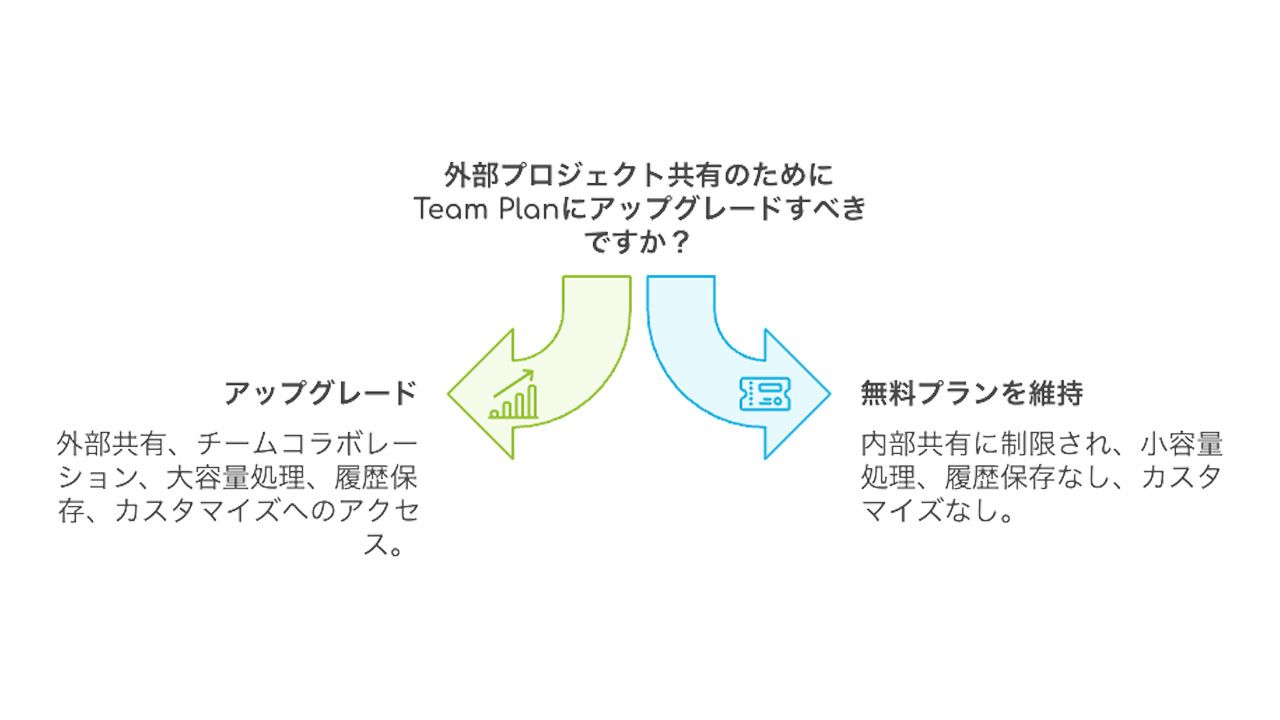
2026年6月時点の公式ヘルプでは、Team / Enterprise のProjectsには2つの可視性があります。1つは組織内の誰でも見つけられる public project、もう1つは招待した人だけがアクセスできる private project です。ここでいう public は「インターネット公開」ではなく「組織内に公開」です。
Teamプランで何ができるか
Teamプランでは、プロジェクトを作成して、組織内の共同作業の場として使えます。Project instructions や knowledge を置き、複数メンバーが同じ前提を参照しながら作業を進めやすくなります。
- public project にすると、同じ組織のメンバーが Projects の Team タブから見つけて利用できます。
- private project にすると、作成者と招待されたメンバーだけがアクセスできます。
- 共有された private project は Shared with you タブから見つけられます。
- project 自体を共有しても、各チャットはデフォルトでは他メンバーに見えません。チャット共有は別操作です。
- artifact も project の文脈で扱えますが、誰に見せるかは project visibility や個別共有の考え方と切り分けて考える必要があります。
つまりTeamプランの価値は、社外公開よりも「組織内で知識と作業環境を揃えること」にあります。
無料プランとTeamプランの違い
無料プランや個人プランでは、個人利用を前提にした会話管理が中心です。
| 機能 | 無料プラン | Team Plan |
|---|---|---|
| プロジェクト機能 | なし | あり |
| 共有 | 個人のみ | チーム内可能 |
| 処理容量 | 制限あり | 200Kトークンまで |
| カスタマイズ | 基本的 | 詳細可能 |
| セキュリティ | 基本的 | プロジェクト別に設定可 |
Teamプランでは、Projectsを組織で見つけられること、private project を共有できること、運用をチーム単位でそろえやすいことが大きな違いです。
ただし、Projectsそのものに「社外へ公開URLを渡す」機能があるわけではありません。クライアントに見せたい場合は、shared chat や published artifact など別機能の活用を前提に考える必要があります。
この点を誤解しなければ、Projectsは社内ナレッジ共有や複数人のAI活用基盤としてかなり使いやすいです。
Teamプランでの共有設定手順|初心者でも迷いにくい進め方
設定画面の文言は変更されることがありますが、2026年6月時点での考え方は次の流れです。
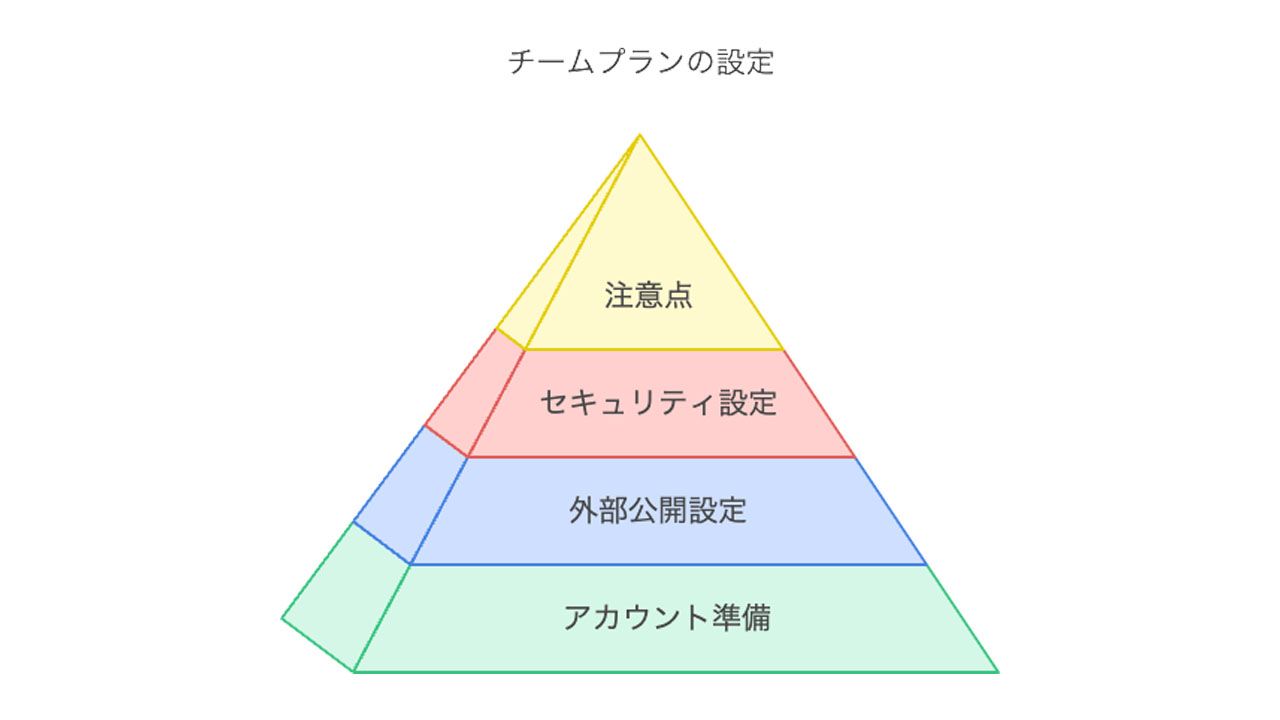
アカウント準備とTeamプラン利用開始
- 1. Claudeで組織利用できるTeam環境を用意します。
- 2. Projectsを開き、新しいprojectを作成します。
- 3. project名と目的を明確に書きます。後から検索されやすく、運用ルールも伝わりやすくなります。
- 4. knowledge や project instructions を追加し、チームで共有したい前提情報を整えます。
共有設定の具体的な手順
- project 作成時または Share 画面で、visibility を選びます。
- 組織内に広く見せたいなら Everyone at [your organization] を使います。これは社内公開です。
- 限定メンバーだけに見せたいなら Only people invited を使います。メールアドレス単位で招待できます。
- shared chat が必要なら、project共有とは別にチャット側で共有操作を行います。チャットは自動共有されません。
共有時のセキュリティ設定のポイント
- もっとも安全なのは、まず private project で立ち上げ、必要な人だけ追加する運用です。
- project instructions には、公開範囲、扱う情報の機密度、返答トーン、禁止事項まで含めておくと運用が安定します。
- knowledge に載せた資料はproject利用者の共通文脈になるため、機密性や鮮度の管理が重要です。
注意点
- public project はあくまで組織内公開であり、社外のクライアントがURLだけで入れる仕組みではありません。
- project共有と chat共有は別です。projectを見られても、各チャットは共有操作しない限り他人には見えません。
- 社外向けレビューが必要なら、shared chat か published artifact を別途選ぶほうが誤送信や権限ミスを防げます。
この整理ができていれば、TeamプランのProjectsは社内コラボレーション基盤としてかなり扱いやすくなります。
つまずきやすいポイントと解決策|初学者のためのトラブル回避法
Projectsで混乱しやすいのは、visibilityの言葉が普段の「公開」と少し違うことです。
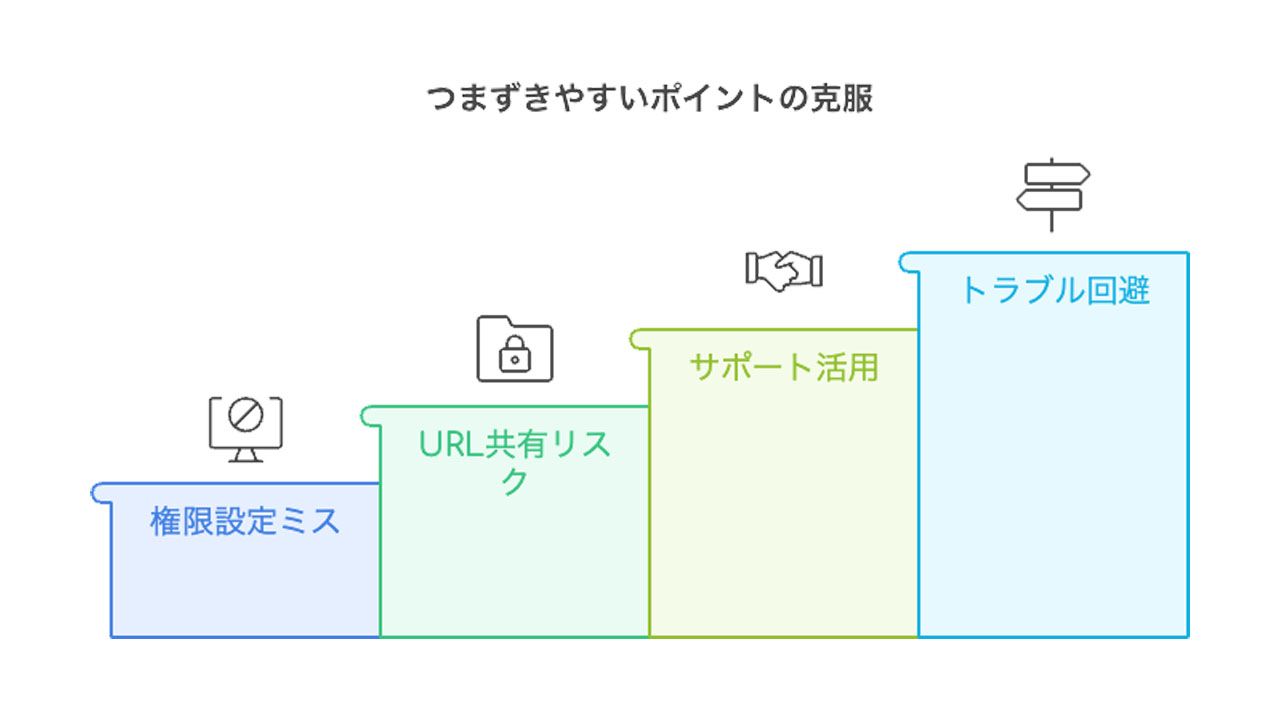
権限設定ミスによるアクセス問題
よくあるのは、private project のまま相手が見えると思い込むケースです。招待していない相手には表示されません。
解決の基本
- Share 画面で current visibility を確認し、private なら必要メンバーを明示的に招待します。組織全体へ開く場合だけ Everyone at [your organization] を選びます。
- private project では、誰を追加したかを定期的に棚卸しすると安全です。退職者や一時参加メンバーの権限が残りやすいためです。
注意点
- 設定変更後に相手が見つけられない場合は、対象が組織アカウントでログインしているか、Shared with you / Team タブのどちらを見るべきかを確認します。
- ブラウザキャッシュよりも、そもそも visibility の意味を誤解していることのほうが原因になりやすいです。
URL共有時に注意すること
Project URL を知っていても、権限がなければ入れません。逆に言うと、URL単体をクライアントへ渡しても外部公開にはなりません。
実務上の対策
- 社外レビューでは project URL を送るのではなく、shared chat のスナップショットや、公開可能なプランでの artifact publish を使うのが整理しやすいです。
- 共有相手を最小限にし、どの情報を見せるかを chat / artifact 単位で切り分けると事故が減ります。
特にクライアント向けには「project全体を開く」より、「必要な出力だけを共有する」ほうがセキュリティと説明責任の両面で扱いやすいです。
トラブル時に使えるサポートの活用法
- まず公式ヘルプの project visibility と sharing の説明を確認します。public / private の意味を取り違えると、その後の設定もずれます。
- 次に、artifact sharing や chat sharing の記事も併読すると、「何を誰に見せたいのか」に応じた正しい機能を選びやすくなります。
- 組織導入で判断が難しい場合は、管理者・情報システム・利用部門で共有ルールを先に決めるほうが、個人判断で運用するより安全です。
初学者向けのトラブル回避のコツ
- project作成前に、「社内共通基盤なのか」「限定メンバーだけか」「社外レビューもあるか」を決めておくと、visibility設定が楽になります。
- 月1回程度、招待メンバーと共有用途を見直す運用を作ると、権限の放置を防げます。
- チーム内では、Projectsは社内共有、shared chat は会話共有、published artifacts は公開用、という役割分担を文章化しておくと混乱しません。
この3つを混同しないだけで、Projects運用の失敗はかなり減らせます。
共有のメリットと活用事例|Team運営の効率化を目指して
Projectsは「社外へ広く見せる」道具ではない一方で、社内協働の基盤としては非常に相性が良いです。
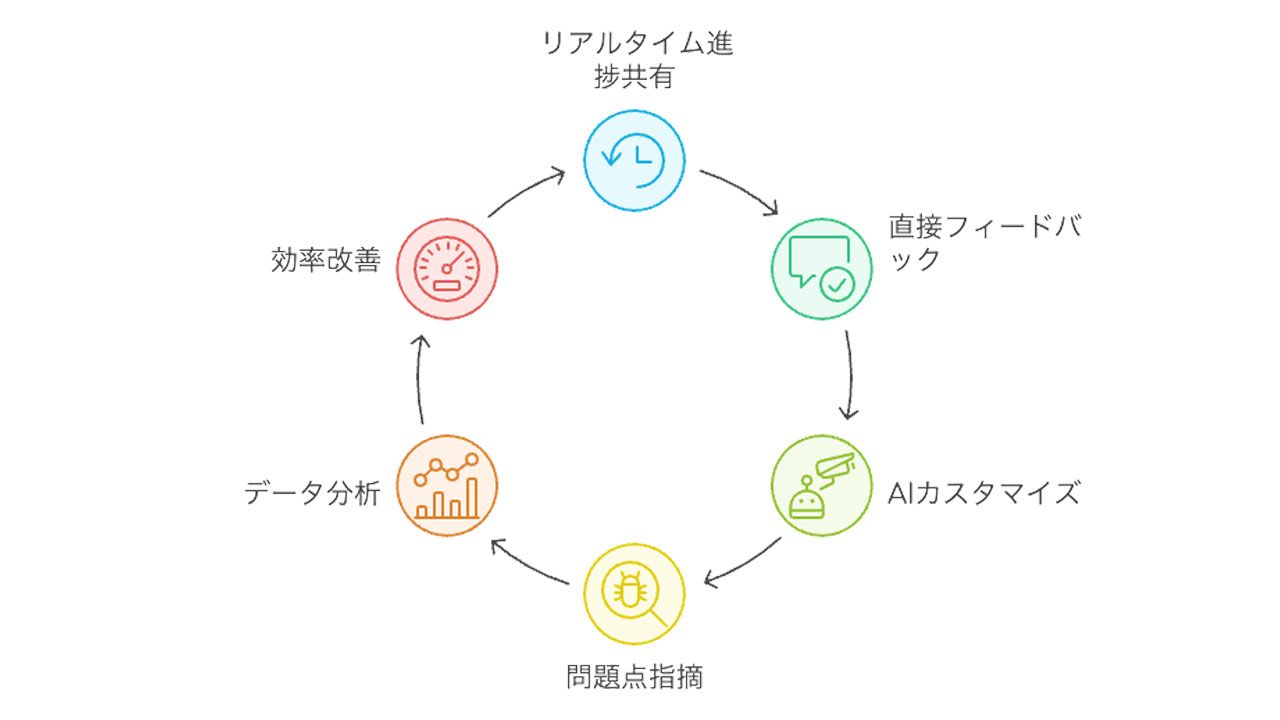
クライアントとの情報共有
クライアント案件でも、社内の検討スペースとしてProjectsを使い、外部へは必要なshared chatやartifactだけを出す運用にすると安全です。
- たとえば提案書のたたき台、議事メモ、FAQ整理、競合比較などをproject内で育て、レビュー済みの成果物だけを外へ出す流れが作れます。
- このやり方なら、社内の試行錯誤はprojectに閉じたまま、クライアントには必要な出力だけを渡せます。
- 情報を切り分けて見せられるため、誤って内部メモ全体を共有するリスクも下げやすいです。
- セキュリティ重視の情報共有 詳細な権限設定により、クライアントが閲覧できる情報を細かく制御できます。 暗号化技術により、機密情報の漏えいリスクを最小限に抑えられます。
社内チーム間のコラボレーション強化
部署横断で同じproject instructionsとknowledgeを参照できるため、AIへの前提説明を毎回やり直す手間が減ります。
- 営業、CS、開発、マーケティングが同じ前提資料を持って会話できるので、サイロ化しやすい情報をまとめやすくなります。
- 過去の議論を探しやすく、新メンバーが project の背景を追いやすい点も利点です。
- 回答トーンや禁止事項をproject側で揃えられるため、組織としてのAI利用品質も安定しやすくなります。
- 細かなアクセス管理と、共通文脈の両立ができるのがProjectsの強みです。
効率化されたプロジェクト管理の活用例
実務では、案件別プロジェクト、部門別ナレッジベース、オンボーディング教材、社内FAQの更新基盤として使いやすいです。
- 製品開発なら、仕様・調査メモ・関連ドキュメントを集約して、設計レビュー前の下準備を早くできます。
- マーケティングなら、訴求軸・顧客像・過去施策をknowledge化して、コピー案や比較表の初稿精度を上げやすくなります。
- CSや業務改善なら、対応方針やテンプレートをprojectにまとめ、担当者ごとの説明ブレを減らす用途が考えられます。
共通する価値は、AIに毎回ゼロから説明しなくてよくなることと、共有ルールを組織で揃えやすいことです。
そのうえで、社外へ出す情報だけを別機能で丁寧に切り出す運用にすると、Projectsの価値を活かしつつ安全も保てます。
まとめ
Claude Projectsは、Teamプランで使える便利な共有基盤ですが、インターネットへ一般公開するための機能ではありません。
- public project は組織内の全員向け、private project は招待制です。
- project共有と chat共有は別で、チャットはデフォルトでは他メンバーに見えません。
- 社外共有が必要なら、shared chat や published artifact を目的に応じて使い分けます。
- Projectsの本当の強みは、knowledge・instructions・共同作業の前提を組織内でそろえられることです。
- つまり「外部公開ツール」としてではなく、「社内コラボレーションの土台」として使うのが正しい理解です。
そのうえで、レビュー済みの会話や成果物だけを外へ出す運用を組めば、Teamプランでもクライアント対応を安全に進められます。
Projects、shared chat、Artifacts publish の役割分担を決めることが、2026年時点では最も実務的な使い方です。
【関連記事】
Claude Artifactsの公開・社内共有の違いも確認すると、Projectsとの使い分けがより明確になります。
関連記事
→ 企業のClaude導入完全ガイド
→ Claude Codeで生産性を3倍にする方法
Claudeの業務活用・社内研修について、 numomentにご相談ください 。企業規模に合わせたClaude研修プログラムを提供しています。