Claude Artifactsは、Claude上で作った成果物をその場で表示・編集・共有しやすくする機能です。2026年6月時点では、単に「URLを発行できる」だけでなく、公開対象がプランごとに異なること、埋め込み設定ができること、共有時に添付ファイルの扱いへ注意が必要なことまで理解しておく必要があります。
Claude Artifactsとは:2026年時点で押さえるべき基本
Artifactsは、Claudeとの会話から生まれたアプリ、ドキュメント、UI試作、学習コンテンツなどを、チャット本文とは分けて扱える仕組みです。テキストを読むだけで終わらず、そのまま見た目や挙動を確認しながら改善できるのが強みです。
公式ヘルプでも、Artifactsは「作ったものを共有し、他者が触れたりカスタマイズしたりできる」ことが主眼に置かれています。2026年は Inspiration から他のArtifactsを見に行ける導線や、埋め込み機能なども加わり、単なる実験機能から配布・レビュー向きの機能へ進化しています。
URL公開機能の概要:公開できる人・共有できる相手・2026年の違い
いちばん重要なのは、公開と共有がプランで分かれることです。Free / Pro / Max のArtifactsは public publish に対応し、リンクを知っている人が閲覧・操作できます。一方で Team / Enterprise のArtifactsは社外向けに公開できず、組織内共有のみが可能です。
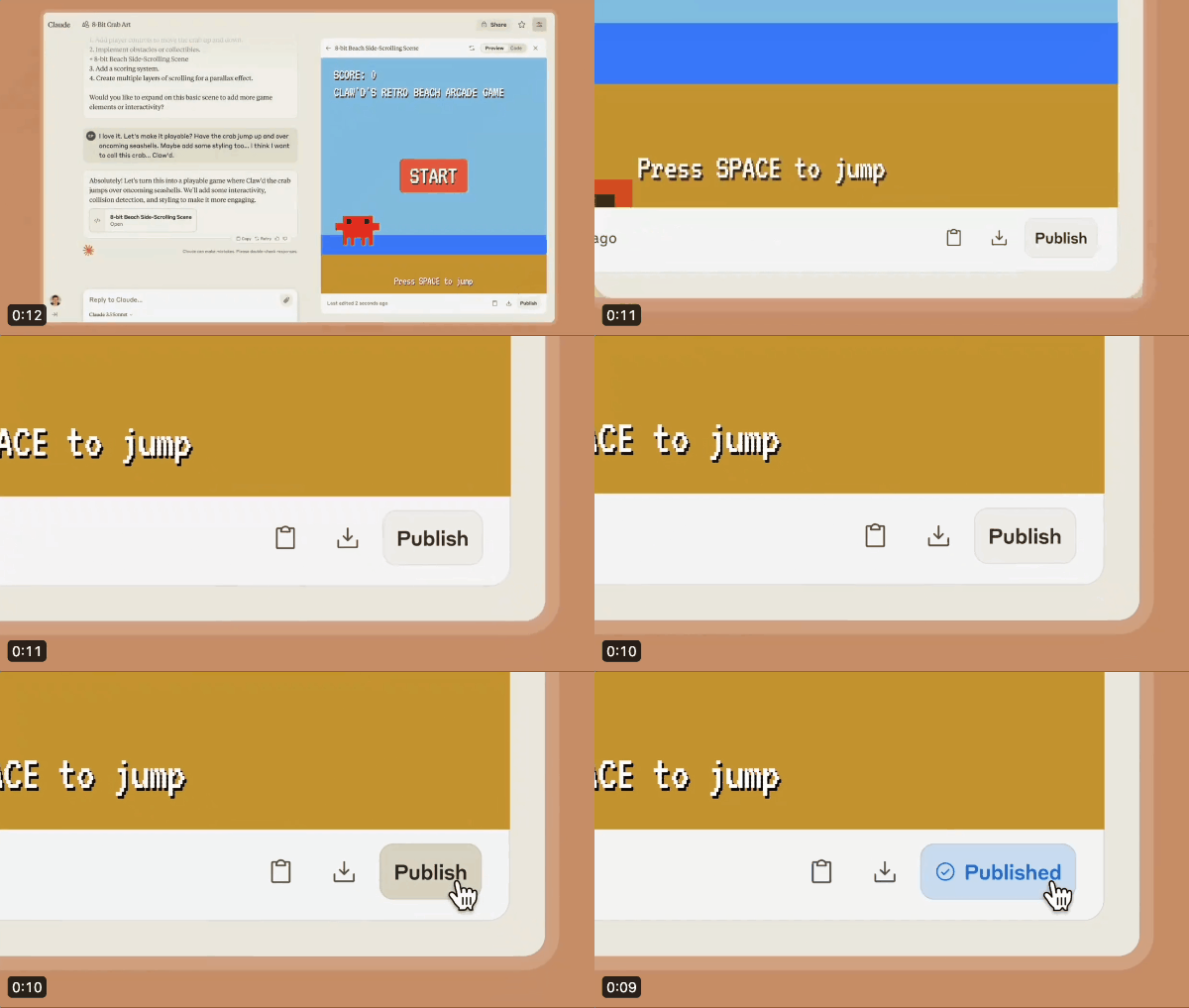
2026年時点で実務に直結するポイントは次の通りです。
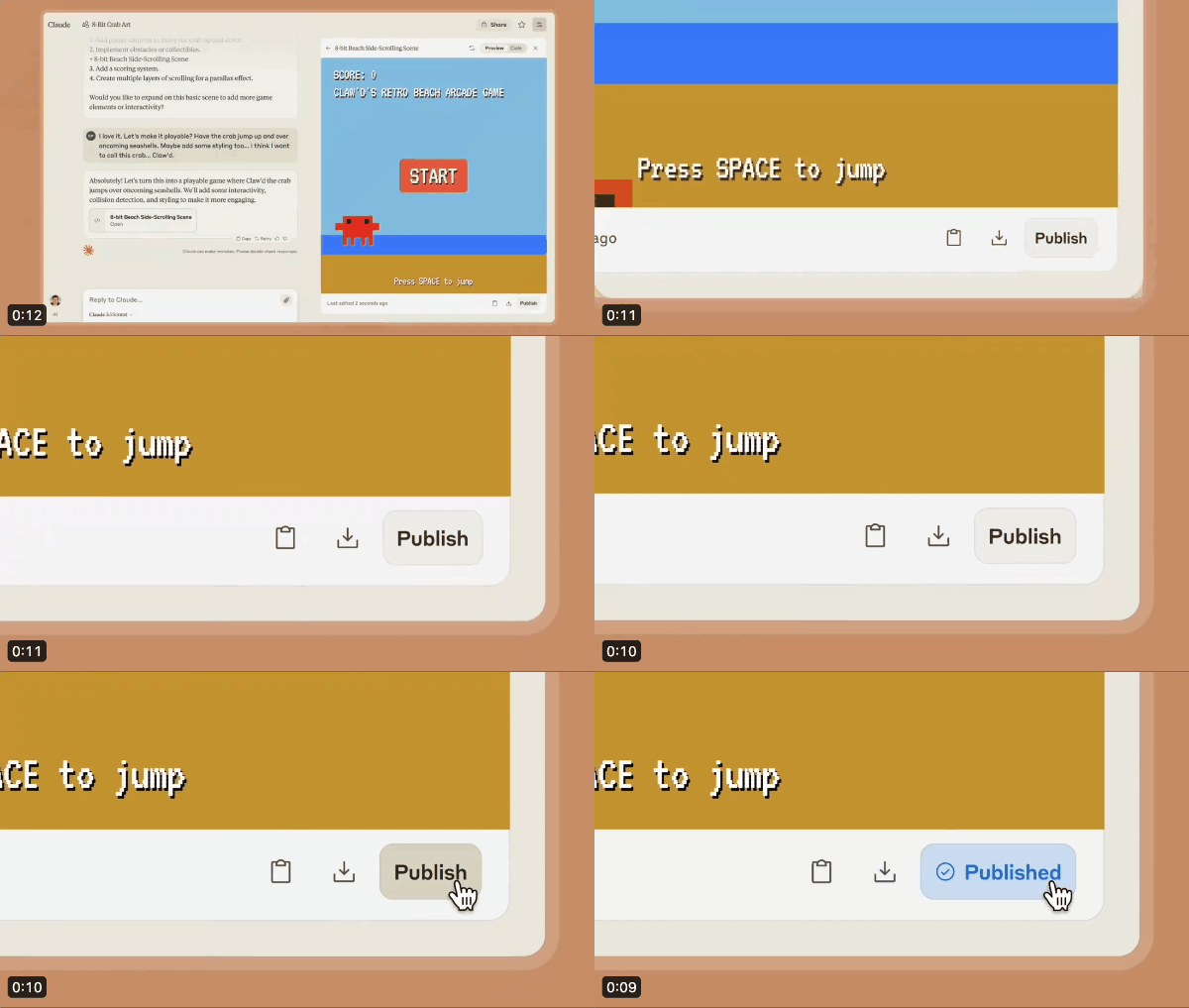
- 1. Publish は一般公開向けです。Free / Pro / Max ではURLを発行して、Claudeユーザー以外にも見せられるケースがあります。公開後は必要に応じて Unpublish で取り消せます。
- 2. Share は組織内共有向けです。Team / Enterprise で作成したArtifactsは、社外に出すのではなく、同じ組織のメンバーに限定して共有する運用が前提です。
- 3. 埋め込み機能があります。公開後は Get embed code から埋め込みコードを取得でき、Allowed domains に許可ドメインを登録して配布先を絞れます。
- 4. 公開後も更新できます。ただし、見せる先が増えるほどバージョン差分やレビュー手順を決めておくほうが安全です。
- 5. 添付ファイルの扱いに注意が必要です。公式ヘルプでは、Artifactを共有すると、その会話で使った添付ファイルや資料にも閲覧者がアクセスできる場合があると案内されています。
この違いを理解せずに「Teamでも公開リンクを外部に渡せる」と誤認すると、運用設計を誤ります。社外配布したいのか、社内レビューしたいのかを最初に切り分けることが重要です。
また、Artifactsは便利ですが、共有対象・添付資料・埋め込み先ドメインまで含めて設計しないと情報管理が粗くなります。URLを出せること自体より、どのプランで誰に見せるのかを先に固めるほうが実務では重要です。
簡単操作ガイド:URL公開機能の使い方とベストプラクティス
以下は2026年時点での基本フローです。画面名は今後変わる可能性がありますが、考え方は同じです。
公開・共有の手順
- 1. まずClaudeとの会話でArtifactを作成します。アプリの試作、図解、文書、社内ツールの画面など、見せたい成果物をArtifact化しておくとレビューがしやすくなります。
- 2. 内容を確認し、誰に見せるかを決めます。社外へ見せたいなら Free / Pro / Max での publish、社内限定なら Team / Enterprise での share という切り分けが基本です。
- 3. Publish または Share を実行します。公開先がWebサイトなら、見た目だけでなくモバイル表示やリンク切れもここで確認しておくと事故を減らせます。
- 4. 公開が必要なら embed code を取得します。Allowed domains を設定して、埋め込み先を明示的に限定してください。
- 5. URLを配布した後は、修正手順と更新責任者を明確にします。Artifactは試作の延長で共有されることが多いため、最新版管理が曖昧だと社内外で認識差が生まれます。
運用のベストプラクティス
- 機密情報の確認を最優先にします。会話内の添付ファイルやサンプルデータまで共有対象になる可能性を前提に、個人情報や社外秘が混じっていないか確認します。
- URL発行後に終わりにせず、定期的に内容を見直します。特に採用LP、製品デモ、社内説明資料は、情報が古いまま残ると信頼を落とします。
- レビュー用途では、受け手に「どこを見てほしいか」を添えるとフィードバックの質が上がります。Artifact単体より、用途と評価観点を添えるほうが実務では有効です。
- 技術系Artifactでは、依存ライブラリや外部APIを使う構成ほど表示差分が起きやすいので、共有前に主要ブラウザでの確認や代替案の整理をしておくと安心です。
- 複雑なArtifactは、使い方・前提条件・更新履歴を短く添えると運用しやすくなります。URLだけ渡すより、判断材料を一緒に渡したほうがレビューが進みます。
- 大きな改修を加える前後で URL の扱いをどうするかを決めておくと混乱を防げます。埋め込み先が増えるほど、互換性の考え方も重要になります。
要するに、Artifactsの公開は「リンクを作る作業」ではなく、「誰に何をどう見せるかを設計する作業」です。
活用事例:マーケティングと開発でどう使うか
Artifactsは、説明用の静的資料と操作可能な試作品の中間に位置するため、マーケティングと開発の両方で相性が良いです。
マーケティングでの使い方
- LPやキャンペーン案のたたき台を素早く見せたいとき、Artifactは初稿共有に向いています。完成品の前に方向性だけを確認したい場面で特に有効です。
- アンケート結果や調査データの可視化、社内向け説明資料の試作、簡単なストーリーボード作成にも使いやすく、会話しながら直す流れを維持できます。
- 複数案を短時間で並べ、レビューコメントを集めてから本制作に入る流れを作れるため、制作工数の前倒しに役立ちます。
開発での使い方
- 開発側では、UIプロトタイプ、社内向けツールのモック、仕様説明用の簡易デモなどで使いやすいです。コードを全部作り込む前に、利用イメージを共有できます。
- API仕様の説明、画面遷移のたたき台、非エンジニア向けの操作サンプルを短時間で出せるため、要件定義の初速を上げやすくなります。
- デザイナーやPMが「まず触れるもの」を用意しやすくなるので、完成前レビューの質を高めやすい点も利点です。
- インタラクティブな成果物をそのまま共有できることで、文章だけでは伝わりにくい挙動を早い段階で揃えられます。
このためArtifactsは、完成品の配布というより「合意形成を速めるための共有装置」として捉えると実務に合います。
ただし、本番運用や厳密な品質保証が必要な領域では、Artifactの共有で得たフィードバックをもとに、正式な開発・公開フローへ渡す設計が必要です。
補足:Artifactsの対応イメージと制限の考え方
Artifactsは、文書・図・簡易アプリ・UI試作など「見せながら議論したい成果物」に向いています。一方で、厳密な本番環境の再現や、複雑な権限設計、企業固有の公開ポリシーまで自動で担保してくれるわけではありません。
2026年時点では、公開・共有の可否がプランに依存し、添付ファイルの共有範囲にも注意が必要です。したがって、Artifactsは制作スピードを上げる道具として優秀ですが、公開統制や法務確認を代替するものではありません。
補足:利用開始前に確認したいこと
利用前には、自分のプランで public publish が使えるのか、それとも organization share のみなのかを先に確認してください。特に Team / Enterprise では「外にURLを渡せる」と思い込まず、社内共有前提で設計するのが安全です。
また、外部公開したい場合は Free / Pro / Max の publish、社内レビューなら Team / Enterprise の share、Web埋め込みなら allowed domains の設定、機密資料を含む会話なら添付ファイルの扱い確認、という順番で整理すると迷いにくくなります。
関連記事
→ 企業のClaude導入完全ガイド
→ Claude Codeで生産性を3倍にする方法
Claudeの業務活用・社内研修について、 numomentにご相談ください 。企業規模に合わせたClaude研修プログラムを提供しています。