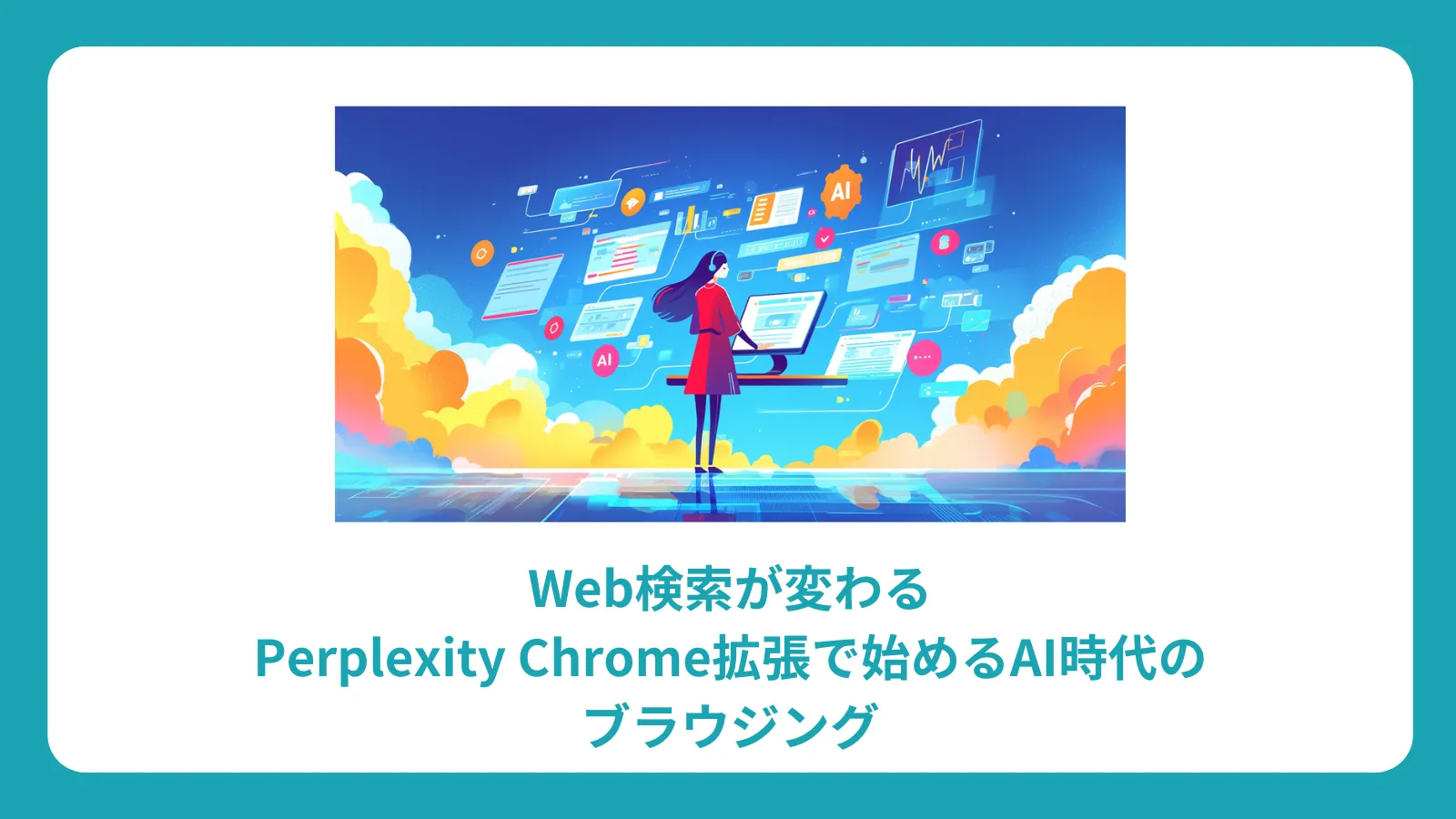
PerplexityのChrome拡張は、2026年時点では単なる検索ショートカットではなく、Perplexity ComputerやCometと連携してブラウザ上の作業を進めるための入口として見るのが現実的です。Chrome Web Storeの公式説明では、MacまたはWindowsのPerplexity Computerアプリと組み合わせ、ログイン済みのブラウザでページを開く、読む、フォームを埋める、複数タブを比較するといったタスクに対応すると案内されています。
一方で、従来の記事で語られがちだった「検索結果を要約する拡張機能」という理解だけでは、現在の使い方を取りこぼします。Perplexity本体は回答に出典を付ける検索AIであり、CometはAIブラウザ、Computerはローカルアプリからブラウザやアプリを操作する作業環境です。Chrome拡張はそのうち、既存のChrome、Edge、Brave、ArcなどのChromium系ブラウザをComputerに接続する役割を担います。
この記事では、古い検索拡張の説明を2026年11月時点の状況に合わせて整理し直します。インストール手順、初期設定、ページ理解、フォローアップ質問、業務利用、他のAIツールとの違い、注意点まで、実務で迷いやすい順に確認していきます。
Perplexity AIとは?拡張機能の基本と特徴
Perplexity AIは、質問に対してWeb上の情報を検索し、参照元を示しながら回答するAI検索サービスです。ChatGPTのような汎用チャットと似て見えますが、強みは「いま調べる」「出典を確認する」「複数ソースから要点をまとめる」という検索寄りの体験にあります。ニュース、製品比較、論文調査、仕様確認のように情報源の確認が重要な場面で価値が出やすいツールです。
2026年のPerplexity周辺では、CometとComputerという2つの流れを分けて理解すると迷いにくくなります。CometはPerplexityが提供するAIブラウザで、ページ上の質問、比較、要約、作業支援をブラウザそのものに統合します。Computerはデスクトップアプリ側からブラウザや連携アプリを使って作業を進める体験で、Chrome拡張はこのComputerが既存ブラウザを扱えるようにする接続部品です。
Chrome Web Storeの公式説明でも、拡張機能は「Perplexity desktop app向けのbrowser extension」と説明され、Perplexity Computerがローカルブラウザ内でサイトを開き、ページを読み、フォームを埋め、タブをまたいで作業するために使われるとされています。つまり、拡張単体で完結する検索ツールではなく、Computerアプリと組み合わせる前提で設計されています。
重要なのは、Cometを使っている場合は同じ機能が組み込まれているため、このChrome拡張が必須ではない点です。既存のChromeやEdgeを使い続けたい人、会社の標準ブラウザが決まっている人、ログイン済みサイトをそのまま活用したい人にとって、拡張機能の意味が大きくなります。
- Perplexity本体: 出典つき回答を返すAI検索サービス。
- Comet: Perplexityが提供するAIブラウザ。ブラウザ内にAI操作が統合される。
- Computer: デスクトップアプリからWebやアプリの作業を進める環境。
- Chrome拡張: Computerが既存のChromium系ブラウザを使えるようにする接続機能。
Chrome拡張のインストール手順と初期設定
インストールの前に確認したいのは、自分が何を使いたいのかです。Perplexityで検索したいだけならWeb版やアプリで十分です。現在開いているブラウザ、ログイン済みの社内ツール、請求管理画面、SNS、ダッシュボードなどをComputerに操作させたいなら、Chrome拡張の出番になります。
公式の導線では、まずMacまたはWindowsにPerplexity Computerアプリを入れ、その後Chrome Web StoreからPerplexity拡張を追加します。次にComputer側の設定で、接続するブラウザが拡張を入れたブラウザと一致しているかを確認します。MacではSettingsからApps、WindowsではSettingsからPermissionsを確認する流れが案内されています。
設定後は、ComputerにWeb作業を含むタスクを依頼します。たとえば「この請求ダッシュボードから先月分の明細を確認して」「開いている3つのベンダー提案を価格と範囲で比較して」「LinkedInのフィードからAIインフラ関連の更新を探して」といった依頼です。拡張はユーザーが開始したタスク中に使われ、背景で常時ブラウジングデータを集めるものではないと公式説明されています。
企業利用では、拡張機能の権限と社内ポリシーの確認が欠かせません。Chrome Web Store上では、扱うデータとしてAuthentication informationとWebsite contentが示されています。これは、ログイン済みサイトやページ内容をタスク遂行に使う性質上、業務データを扱う可能性があるという意味です。顧客情報、個人情報、機密契約、未公開財務情報を含む画面で使う場合は、社内ルールに沿って検証環境から始めるべきです。
- 最初にComputerアプリをインストールする。
- Chrome Web StoreでPerplexity拡張を追加する。
- Computer側で接続先ブラウザを確認する。
- ログイン済みサイトを扱う場合は、社内のデータ利用ルールを確認する。
- Cometを使っている場合は、同等機能が内蔵されているため拡張が不要な場合がある。
検索結果の要約機能の使い方
従来のPerplexity拡張のイメージでは、検索結果やページを要約する用途が中心でした。現在もページ理解は重要ですが、単に「要約して」で終わらせるより、目的を指定したほうが実務に使いやすくなります。たとえば「このページを3行で要約」ではなく、「導入判断に必要な料金、制限、リスクだけ抜き出して」と依頼すると、読みたい観点に沿った出力になります。
Perplexityが得意なのは、ページの本文だけでなく外部情報も踏まえて補足できる点です。製品ページを読ませる場合は、公式ページの主張だけでなく、ヘルプ、料金表、リリースノート、競合情報を合わせて確認すると判断精度が上がります。逆に、根拠が必要な場面では、回答だけでなく参照リンクを開いて原文の更新日や条件を確認する習慣が重要です。
Computer連携では、複数タブをまたいだ比較が使いやすい場面です。たとえば3つのSaaS料金表を開き、「月額、年払い割引、ユーザー数、API制限、監査機能の有無を表にして」と依頼できます。人間が手作業でタブを行き来するより早く、比較軸をそろえやすいのが利点です。
ただし、要約結果をそのまま社外資料に貼るのは避けたほうが安全です。AI要約は便利ですが、価格や規約、提供地域、対応ブラウザのような情報は変わります。最終的な判断や公開資料では、公式ページの原文に戻って確認し、必要なら更新日を明記する運用にしましょう。
フォローアップ質問を活用する方法
Perplexityの価値は、1回の質問よりもフォローアップで深掘りするほど見えやすくなります。最初に概要をつかみ、次に比較軸を足し、最後に自分の状況に合わせた判断に落とす流れが自然です。調査対象が複雑なほど、質問を小分けにしたほうが回答の検証もしやすくなります。
たとえばPerplexityの拡張機能を調べるなら、最初に「現在のPerplexity Chrome拡張は何に使うものか」を聞き、次に「CometとComputerとの違い」を聞き、さらに「企業利用時の権限と注意点」を聞くと、導入判断に近づきます。いきなり「全部教えて」と聞くより、論点を分解したほうが抜け漏れが減ります。
フォローアップでは、回答の粒度を指定するのも有効です。「初心者向け」「情シス向け」「営業チーム向け」「法務確認用」など、読み手を明確にすると出力の観点が変わります。業務利用では、誰が読む資料なのかを先に指定してから要約や比較を依頼するのが効率的です。
また、AIに作業させる場合は承認ポイントを置くことが大切です。情報収集、比較表作成、下書き作成までは任せやすい一方、フォーム送信、購入、予約、外部への投稿、メール送信などの結果が残る操作は、人間が確認してから進める設計にしましょう。Perplexity Computerにもレビューを挟める機能があるため、業務ではこの前提で使うのが安全です。
- 1問目: 事実確認と全体像をつかむ。
- 2問目: 比較軸や条件を足して絞り込む。
- 3問目: 自社や自分の用途に合わせて判断する。
- 最後: 原文リンクと更新日を確認して、重要情報を検証する。
業務や学習での応用例
業務で最も使いやすいのは、調査から整理までの作業です。市場調査、競合比較、ツール選定、社内FAQ作成、顧客企業のニュース確認、技術仕様の読み込みなど、Web上の情報を集めて判断材料にする場面で効果があります。特に複数ページをまたいで比較する作業は、Computer連携の強みが出やすい領域です。
営業や事業開発では、商談前の企業調査に使えます。企業サイト、採用ページ、ニュース、IR資料、SNSを確認し、事業内容、最近の動き、想定課題、提案の切り口を短時間で整理できます。ただし、社外に出す提案書では、Perplexityの回答をそのまま使うのではなく、出典を確認し、自社の仮説として言い換える必要があります。
エンジニアやプロダクト担当者は、公式ドキュメントの読み込みやリリースノート比較に使えます。新機能、破壊的変更、料金変更、API制限の差分を抜き出し、影響のある箇所を洗い出す用途に向いています。複数のクラウドサービスやAIモデルを比較する場合、表形式で出すとチーム共有もしやすくなります。
学習用途では、難しいページの段階的な理解に役立ちます。まず要約を読み、わからない用語を質問し、次に自分の言葉で説明させ、最後に理解確認の問題を作らせる流れです。単なる答え合わせではなく、理解の補助として使うと学習効果が高まります。
- 市場調査: 複数ソースから動向、価格、主要プレイヤーを整理する。
- ツール選定: 料金、機能、権限、運用負荷を比較表にする。
- ドキュメント理解: 公式リリースノートから変更点と影響範囲を抜き出す。
- 社内ナレッジ化: 調査結果をFAQ、チェックリスト、議事メモに変換する。
- 学習: 難解な資料を段階的に読み、質問で理解を深める。
ChatGPTやBing AIとの比較
ChatGPT、Microsoft Copilot、Perplexityは似たように見えますが、使いどころは少し異なります。ChatGPTは文章作成、アイデア整理、コード、長い対話に強く、CopilotはMicrosoft 365やEdgeとの統合が強みです。Perplexityは、検索と出典確認を前提にした調査体験に強みがあります。
Perplexityの利点は、回答の根拠に戻りやすいことです。検索テーマが新しいほど、出典の確認が重要になります。AIモデル、SaaS料金、規約、法制度、セキュリティ要件のように変化が速い情報では、回答の自然さよりも参照元の確認しやすさが実務価値になります。
一方で、文書を長く練り上げる作業や、社内文体に合わせたドラフト作成はChatGPTのほうが扱いやすい場面もあります。Microsoft 365上のメール、Teams、Word、Excelと密接に連携する作業ではCopilotが自然です。Perplexityは「調べる」「比較する」「根拠を追う」作業に寄せて使うと失敗しにくいでしょう。
ブラウザ操作という観点では、Perplexity Computerの拡張機能は、既存ブラウザのログイン状態を活かして作業できる点が特徴です。ただし、AIがブラウザを操作する機能は便利な反面、権限管理、確認ステップ、機密情報の扱いが重要になります。どのツールでも、最初は低リスクの作業から試すのが現実的です。
Perplexityの強みと適した利用シーン
Perplexityの強みは、調査の入口から判断材料の整理までを一気通貫で進められる点です。検索エンジンでリンクを集め、複数ページを読み、要点をメモし、比較表を作るという作業を、会話の流れで進められます。とくに、結論だけでなく「なぜそう言えるのか」を確認したい人に向いています。
もう一つの強みは、ブラウザの文脈を扱いやすいことです。Chrome拡張とComputerの組み合わせでは、今使っているブラウザ、ログイン済みサイト、開いているタブを作業対象にできます。新しいAIブラウザに移行しにくい企業でも、既存ブラウザを維持したまま試せるのは導入上のメリットです。
適した利用シーンは、情報が分散しているが判断軸がはっきりしている作業です。料金比較、採用候補企業の調査、導入候補ツールの比較、業界ニュースの整理、公式ドキュメントの変更点確認などが該当します。逆に、判断基準が曖昧なまま丸投げすると、もっともらしいが使いにくい要約になりがちです。
セキュリティ面では、機密情報を含まない公開情報調査から始めるのが安全です。社内システムや顧客データを扱う前に、権限、ログ、保存範囲、レビュー手順、外部送信の有無を確認しましょう。AIブラウザ操作は便利ですが、通常のブラウザ利用よりも操作範囲が広がるため、導入ルールを先に決めることが重要です。
Perplexityで得られる具体的なスキル
Perplexityを使いこなすと、単に検索時間が短くなるだけでなく、情報を検証する力が鍛えられます。AIが要約した内容を読み、出典を開き、更新日や文脈を確認し、複数ソースの違いを見る。この流れを繰り返すことで、検索結果の上位だけに依存しない調査習慣が身につきます。
質問設計のスキルも重要です。曖昧な質問では曖昧な答えしか返りません。「誰向けに」「何を判断するために」「どの条件で」「どの形式で」答えてほしいかを指定すると、出力の質が変わります。これはAI利用だけでなく、会議、ヒアリング、リサーチ設計にも応用できます。
比較表を作る力も伸びます。Perplexityに複数ページを読ませるときは、比較軸を先に決める必要があります。料金、提供範囲、制限、データ保持、管理機能、サポート、移行負荷など、目的に合わせて軸を選ぶほど、判断に使える情報になります。
最後に、AIに任せる範囲を見極めるスキルが身につきます。要約、分類、比較、下書きは任せやすい一方、契約、送信、購入、公開、顧客対応の最終判断は人間が確認すべきです。この線引きを持つことが、AIツールを安全に業務導入するうえで欠かせません。
キャリアや学業での活かし方
キャリア面では、業界研究や職種研究に使いやすいツールです。求人票、企業サイト、決算資料、ニュース、技術ブログを横断して、求められるスキルや市場の変化を整理できます。転職活動では、企業ごとの事業課題や最近の発表を把握し、面接で話す論点を作る補助になります。
学業では、レポートや発表の準備に向いています。テーマの全体像をつかみ、関連する概念を確認し、複数の資料を比較し、引用すべき原典を探す流れを効率化できます。ただし、AIの要約をそのまま提出するのではなく、自分で原文を確認し、自分の言葉で構成することが大切です。
社会人の学習では、公式ドキュメントや英語資料の読み込みに役立ちます。長い仕様書を要約させ、重要な制約を抜き出し、わからない用語を追加質問し、最後に自社業務への影響を整理する流れが便利です。AI時代の学習では、答えをもらう力よりも、問いを立てて検証する力が差になります。
PerplexityのChrome拡張は、以前のような単純な検索補助から、Computerと組み合わせたブラウザ作業支援へと位置づけが変わっています。まずは公開情報の調査、複数ページ比較、公式ドキュメントの要約から試し、慣れてきたら社内ルールに沿って業務フローへの組み込みを検討するとよいでしょう。
実務で導入するときは、まず「読むだけ」の用途と「操作する」用途を分けると安全です。読むだけなら、公開ページ、公式ドキュメント、ニュース、料金表を要約・比較する使い方が中心です。操作する用途では、ログイン済みサイトを開く、フォームへ入力する、複数タブから情報を集めるといった処理が含まれるため、権限と確認手順を明確にする必要があります。
たとえば、競合調査であればPerplexityに各社サイトを開かせ、価格、ターゲット顧客、導入事例、セキュリティ表記、サポート範囲を抜き出させます。出力された比較表は、そのまま結論にするのではなく、各セルの根拠URLを確認し、古いページや二次情報が混ざっていないかを見ます。この確認を挟むだけで、AI検索の精度は実務で使える水準に近づきます。
採用や学習の場面では、情報収集の幅を広げる使い方が向いています。ある職種の求人票を複数開き、必要スキル、歓迎スキル、使われているツール、年収レンジ、働き方の傾向を整理すれば、学習計画やポートフォリオ作成の材料になります。学生であれば、論文や解説記事を複数読み比べ、用語の違いや立場の違いを確認する補助になります。
一方で、AIがブラウザを操作できるからといって、すべて任せるべきではありません。送信ボタン、決済、予約、応募、顧客への連絡、SNS投稿など、外部に影響が残る操作は必ず人間が最終確認するべきです。Perplexityに限らず、ブラウザ操作型AIは便利さとリスクが同時に増えるため、最初に「AIがやってよいこと」「確認が必要なこと」「禁止すること」を決めておくと運用が安定します。
ブラウザ拡張を社内で配布する場合は、管理者がChrome EnterpriseやMDMのポリシーでインストール可否を管理することも検討します。個人が自由に入れる状態では、誰がどの業務データをAIに見せているか把握しにくくなります。まずは検証チームだけで利用し、ログ、権限、データ分類、利用ルールを確認してから広げるほうが安全です。
- 低リスク用途: 公開情報の要約、公式ページの比較、ニュース整理、用語説明。
- 中リスク用途: ログイン済みダッシュボードの読み取り、社内資料の要約、顧客情報を含まない業務メモ作成。
- 高リスク用途: フォーム送信、決済、予約、応募、顧客連絡、機密情報を含む画面操作。
- 導入時の基本: 検証環境、限定メンバー、明示的な承認ステップ、結果の人間確認から始める。
また、Perplexityの回答は出典リンクがあるから常に正しい、という意味ではありません。出典のページ自体が古い、別地域向け、個人ブログ、広告目的、一次情報ではない、といったことは普通にあります。特に料金、法務、医療、金融、セキュリティ、採用条件のようなテーマでは、公式ページと更新日を確認し、必要なら複数の一次情報で裏取りします。
検索結果の要約では、質問に日付を入れるのも有効です。「2026年11月時点で」「日本法人が使う前提で」「無料プランではなくTeamプランを前提に」など、条件を明示すると、古い情報や海外だけの情報を混ぜにくくなります。Perplexityは最新情報の確認に強い一方で、質問が曖昧だと古い一般論に寄ることがあります。
Chrome拡張とCometのどちらを選ぶかは、既存の作業環境で決めるとよいでしょう。すでにChromeやEdgeに社内拡張、パスワード管理、SSO、ブックマーク、業務ダッシュボードが集約されているなら、Computer連携のChrome拡張が試しやすい選択です。ブラウザ体験そのものをAI中心に変えたいならCometを検討できます。
個人利用では、調べ物の開始地点としてPerplexityを使い、深い文章作成はChatGPTやClaudeに渡すという組み合わせも有効です。Perplexityで最新情報と出典を集め、別のLLMで構成案や文章を磨き、最後に再度Perplexityや原文で事実確認する流れです。ツールを一つに絞るより、調査、思考、執筆、検証を分けるほうが品質を保ちやすくなります。
企業利用で成果を出すには、単発の便利ツールとしてではなく、ワークフローに組み込む視点が必要です。たとえば「毎週月曜に競合ニュースを確認し、変更点だけをSlackに下書きする」「商談前に顧客企業の直近ニュースと導入候補をまとめる」「新しいSaaSの料金変更を監視する」など、繰り返し発生する調査業務に適用すると費用対効果を測りやすくなります。
最後に、AI検索の成果物は必ず保存し、あとから検証できる形にしておきましょう。参照したURL、確認日、判断理由、未確認の点を残すだけで、チーム内レビューがしやすくなります。AIが出した答えよりも、どの情報をもとにどう判断したかを残すことが、業務で信頼される使い方につながります。
運用開始後は、良いプロンプトをテンプレート化しておくと再現性が上がります。「対象ページを要約して」ではなく、「この記事を、導入判断に必要な機能、料金、制限、セキュリティ、代替候補、未確認点に分けて表にしてください。最後に必ず確認すべき公式URLを列挙してください」のように、出力形式まで決めておくとチームで使いやすくなります。
情報収集では、AIに調べさせる前に自分が知りたい判断を一文で書くのも効果的です。たとえば「この拡張機能を社内で許可してよいか判断したい」「競合Aと競合Bのどちらを次回提案に入れるべきか判断したい」と目的を置くと、Perplexityは単なる説明ではなく、判断に必要な情報を集めやすくなります。
出力をチームで共有するときは、結論、根拠、未確認点、次のアクションを分けるとレビューしやすくなります。AIの回答は流暢に見えるため、未確認点が埋もれがちです。あえて「未確認のまま残っていること」を書かせることで、人間が確認すべき範囲を明確にできます。
Perplexity拡張の価値は、ブラウザの中で完結する作業を減らすことにあります。タブを開き、目視で読み、コピーし、スプレッドシートに貼り、別ページで確認するという作業は、AIが得意な領域です。人間は、比較軸を決めること、事実を確認すること、最終判断を下すことに時間を使うべきです。
今後、ブラウザ操作型AIはさらに一般化していくはずです。だからこそ、PerplexityのChrome拡張を試すことは、単一ツールの使い方を覚えるだけでなく、AIにWeb作業を任せるときの権限設計、レビュー設計、成果物管理を学ぶ機会になります。小さく試し、ルールを作り、効果が見えたワークフローから広げていくのが現実的です。
導入効果を測る場合は、利用回数だけでなく、調査時間の短縮、比較表作成にかかった時間、確認漏れの減少、社内共有資料の再利用率を見るとよいでしょう。AIツールは「便利だった」という感想で終わらせると継続判断が難しくなります。小さな業務を選び、導入前後で何分短縮できたか、何件の資料を処理できたかを記録しておくと、チーム導入の説明材料になります。
また、AIが開けないページやログインが必要なページ、CAPTCHAがあるページ、社内ネットワーク制限があるページでは、人間の補助が必要になります。うまく動かない場面を失敗と見るのではなく、AIに任せる範囲と人間が引き取る範囲を切り分ける材料として扱うと、実運用に落とし込みやすくなります。
結論として、PerplexityのChrome拡張は、検索AIをブラウザ横断の作業支援へ広げるための機能です。検索の速さだけでなく、出典確認、複数タブ比較、承認つきのブラウザ操作、社内ルールに沿った利用設計まで含めて考えることで、個人の調べ物にも企業の業務改善にも使いやすくなります。 まずは公開情報の整理から始め、効果とリスクを見ながら段階的に広げるのが安全です。 その積み重ねが、AIブラウザ時代の基本動作になります。 継続運用では確認ログも残しましょう。 確認者も決めておきます。必須です。
PerplexityやAIブラウザを業務に取り入れたい場合は、 HelloCraftAIに相談してください。 導入目的の整理、ツール選定、運用設計までまとめて支援できます。